Entertainment

Fun & Fashion

International

Latest Updates

Tutorial Cara Hack Admin Mikrotik

6:55 PM
Anda mencari Tutorial Cara Hack Admin Mikrotik? Jika iya, mungkin anda mencari cara hack Mikrotik karena anda Lupa Password Mikrotik. Atau mungkin karena ingin bisa masuk admin Mikrotik orang lain? Saya sarankan untuk hal nomor dua ini jangan anda lakukan :D. 
Oke, Jika anda Lupa Password Mikrotik, Anda masih bisa mencari password nya dengan menggunakan Cara ini Lupa Username & Password Mikrotik? Ini Solusinya. Namun jika cara itu tidak berhasil, ada dua solusi terakhir : 
1. Reset Mikrotik (Semua konfigurasi dan setingan akan hilang dan kembali ke setingan awal)
Untuk opsi pertama silakan anda reset Mikrotik nya sesuai dengan tipe masing-masing yang pasti berbeda-beda caranya.
Untuk opsi kedua, ini yang akan kita bahas kali ini. Disini kita akan hack mikrotik dengan cara lama yakni menggunakan metode word list dengan tool brutus. Tool brutus ini mungkin sudah ga asing lagi bagi anda yang berkecipung di dunia internet. Dengan tool ini kita akan mengira-ngira username dan password apa yang mungkin digunakan, kemudian tool ini akan mencoba untuk login secara otomatis sebanyak perkiraaan username dan password itu. Jadi kita tidak perlu login manual berkali-kali.

Langkah-langkah Tutorial Cara Hack Admin Mikrotik adalah sebagai berikut :

1. Download tool brutus disini.
2. Extract file download nya
3. Di dalam folder hasil extract terdapat beberapa file .txt. Buka users.txt dan words.txt.
4. Masukkan kemungkinan / perkiraan username pada users.txt --> Save
5. Masukkan kemungkinan / perkiraan password pada words.txt --> Save
6. Buka tool brutus :
- Target : isikan IP address target yang mau di hack
- Type : pilih type autentikasi yang mau digunakan. Dalam hal ini gunakan Telnet.
- Authentication Options : User File (Cari file users.txt) Pass File (Cari file words.txt)
7. Klik Start untuk memulai serangan hack.
8. Tunggu beberapa saat. Lama tidaknya proses serangan tergantung dari banyaknya kombinasi user dan pass yang digunakan.
9. Jika serangana hack sukses, maka hasil username dan password dari mikrotik akan muncul di kolom Positive Authentication Results.
 
10. Coba masuk ke mikrotik dengan user dan pass hasil hack tadi.
11. Pada log dan terminal akan muncul banyak notifikasi gagal login yang disebabkan oleh serangan brutus.
12. Kita bisa hilangkan log itu dengan trik ini : Cara Menghilangkan Log Mikrotik
Oke, selesai sudah. Trik hack mikrotik ini bisa berjalan sukses jika digunakan untuk mencari username dan password kita yang lupa, karena kita akan tau perkiraan kombinasi username dan password yang digunakan, sehingga kesempatan untuk berhasil akan lebih besar dibandingkan jika kita mau meng-hack mikrotik orang lain.
Semoga Tutorial Cara Hack Mikrotik menggunakan brutus ini bermanfaat :) 
6:53 PM
Tutorial Cara Setting Mikrotik RB750 via Winbox - Mikrotik RB750 adalah salah satu jenis RouterBoard Mikrotik yang paling banyak digunakan karena harganya yang murah meriah. Mikrotik RB 750 memiliki 5 buah port ethernet 10/100, dengan prosesor baru Atheros 400MHz dan sudah termasuk dengan lisensi level 4. Sayangnya RB750 tidak memiliki interface Wireless, sehingga tidak dapat langsung digunakan untuk membuat wireless Hotspot. Agar dapat membuat wireless Hotspot perlu ditambahkan perangkat tambahan sebagai Access Point.
Oke, kali ini Tutorial Mikrotik Indonesia akan membahas tengang Tutorial Cara Setting Mikrotik RB750 via Winbox dari awal. Tutorial ini dikhususkan bagi anda yang baru menggunakan Mikrotik RB750 ini (newbie). Oke mari kita Belajar Mikrotik RB750 bersama.

Cara Mengakses Mikrotik RB750

Silakan nyalakan Mikrotik RB750 nya, hubungkan port ether 1 ke PC menggunakan kabel UTP straight. Jika beru pertama kali dinyalakan maka konfigurasi default IP address ether 1 nya adalah 192.168.88.1. Silakan anda ganti IP address ethernet PC anda ke 192.168.88.2. Kalau sudah anda bisa mengakses mikrotik dengan Winbox, putty, telnet, atau webfig. Caranya silakan anda baca artikel ini 4 cara dalam mengakses Mikrotik. Namun saya sarankan anda menggunakan Winbox untuk mengakses Mikrotik RB750 nya agar lebih mudah. Silakan anda Download Winbox Mikrotik disini.
Namun jika anda ingin mencoba mengakses Mikrotik RB750 nya menggunakan basis text, misal menggunakan ssh (putty) atau telnet anda bisa mempelajari perintah dasar yang sering digunakan di Mikrotik disini Kumpulan Perintah-perintah Dasar Mikrotik RouterOS.

Setting Mikrotik RB750 untuk Internet Speedy

Berikut ini adalah cara Setting Mikrotik RB750 dengan koneksi Internet Speedy. Disini dial ke Speedy nya langsung dari Mikrotik, tidak menggunakan modem ADSL.
1. Silakan set Modem ADSL anda ke mode ‘BRIDGE’, jadi kalo masih mode ‘PPPoE’ silahkan di ‘RESET’ modemnya & setting ulang.

2. Reset juga  Mikrotik RB750 nya bila masih baru atau menggunakan setting default bawaan Mikrotik. Caranya :
- Pada Winbox Pilih Menu System --> Reset Configuration --> Reset Configuration

- Reboot Mikrotik

3. Selanjutnya, kita mulai dengan Log In Winbox dan memilih Mac Address (Jangan IP Address) untuk koneksi ke Mikrotik.

4. Ganti nama Interface nya
Pada Winbox Pilih Menu Interface
Klik [+] klik 2x ether1 Name=Speedy
Klik [+] klik 2x ether2 Name=Lokal

5. Ganti IP Address Mikrotik
Pada Winbox Pilih Menu New Terminal, ketik :

/ip address
Copy-Paste kode berikut :
add address=192.168.0.1/24 network=192.168.0.0 broadcast=192.168.0.255 interface=Lokal
add address=192.168.1.2/24 network=192.168.1.0 broadcast=192.168.1.255 interface=Speedy

6. Menambahkan PPP – PPPoE Client
Pada Winbox Pilih Menu PPP – klik [+] - PPPoE Client
Tab General Name=pppoe-speedy1 Interfaces=Speedy
Tab Dial Out Service=internet User= ****01***2**@telkom.net (Username Speedy Anda) Password=(Password Speedy Anda) Profile=Default Checklist pada Pilih Menuan ‘Add Default Route & User Peer DNS’, Pilih Menuan Allow Checklist semua, OK.

7. Menambahkan DNS
Pada Winbox Pilih Menu IP --> DNS --> Setting
Bila DNS Server  sudah muncul, tinggal memberi checklist pada Pilih Menuan ‘Allow Remote Requests’, OK
Gunakan juga DNS Server tersebut untuk PC Billing & PC Client Anda
Untuk lebih jelasnya tentang DNS silakan baca artikel ini Cara Konfigurasi DNS Server Mikrotik.

8. Mengganti TCP/IP PC-BILLING / PC CLIENT
Setting terlebih dahulu PC/Komputer yang digunakan untuk proses instalasi mikrotik anda. Caranya :
Buka Control Panel – Network Connection – Local Area Connection – Klik kanan & Pilih Menu Properties – Internet Protocol (TCP/IP) – Properties.
Use the Following IP Address: IP Address = 192.168.0.2 Subnet Mask = 255.255.255.0 Gateway = 192.168.0.1
Use the Following DNS Server Addresses: Gunakan DNS Server & Alternatif DNS Server yang ada pada setting DNS Tadi.
Setting Mangle TCP/UDP Port

9. Mengganti Time Zone pada NTP
Karena beberapa RouterBoard/Mikrotik tidak menggunakan Battere CMOS, agar zona waktu RouterBoard/Mikrotik berjalan normal maka harus kita setting.
Pada Winbox Pilih Menu System --> NTP Client
Untuk lebih jelasnya silakan lihat disini Apa itu NTP? Setting NTP Client di Mikrotik.

10. Menambahkan konfigurasi Firewall NAT (Network Address Translation)
Pada Winbox Pilih Menu IP --> Firewall --> Tab NAT atau buka New Terminal dan ketik :
/ip firewall nat
add chain=srcnat src-address=192.168.0.0/24 out-interface=pppoe-speedy1 action=masquerade comment=”NAT from 192.168.0.0/24 output to Speedy”
add chain=srcnat src-address=192.168.0.2 out-interface=Lokal action=masquerade comment=” NAT from 192.168.0.2 output to Lokal”

Sampai disini Mikrotik RB750 anda seharusnya sudah bisa melakukan koneksi ke Internet, silahkan coba melakukan di Mikrotik nya dan coba browsing dari PC Client. Jika berhasil berarti Setingan sudah benar.

Oke, itulah tadi Setingan dasar Mikrotik RB750 untuk koneksi ke Speedy. Silakan dicoba dan semoga berhasil :)

Masalah yang sering terjadi pada Jaringan Komputer

6:15 AM
Mungkin anda sering menggunakan jaringan komputer baik di rumah maupun di tempat umum seperti warnet, sekolah, kampus dan sebagainya. Dalam penggunaan jaringan komputer, sering kali terjadi masalah yang menjengkelkan, misalnya internet lelet, tidak bisa konek, dll. Masalah seperti ini sering terjadi pada sebuah jaringan komputer. Dan berikut adalah masalah-masalah yang sering terjadi pada sebuah jaringan komputer  :
  1. Komponen Jaringan Tidak Berfungsi atau Mati
Mati atau tidak berfungsinya komponen jaringan disebabkan oleh kurangnya perawatan sehingga mengakibatkan berkarat dan rusak. Ruang yang lembab dan pemakaian yang sudah terlalu lama tanpa ada perawatan secara berkala menjadi penyebab utama terjadinya kerusakan pada komponen jaringan. Dalam sistem jaringan LAN sering kita sebut masalah yang menyebabkan seluruh atau sebagian jaringan terganggu dengan sebutan jaringan dalam kondisi down. Down dalam jaringan bisa kita artikan bahwa kinerja jaringan sedang turun atau tidak bekerja secara maksimal. Down dapat meyebabkan komunikasi dalam jaringan menjadi lambat atau tidak bekerja sama sekali. Kondisi tersebut yang perlu ditangani sehingga jaringan dapat bekerja dengan baik dan kembali normal. Istilah Down dalam jaringan komputer LAN berbeda dengan Down pada jaringan Warnet. Down pada jaringan LAN disebabkan system dalam jaringan LAN tersbut terganngu atau karena tidak berfungsinya komponen dalam jaringan LAN tersebut. sedangkan Down pada jaringan Warnet disebabkan oleh banyak faktor diantaranya, pengaruh dari jaringan LAN yang ada dalam warnet, dari Provider yang mengalami gangguan dan bisa juga dari line telpon yang penuh sehingga menyebabkan akses ke internet tidak dapat dilakukan
  1. Kerusakan Pada Kabel dan Konektor Jaringan
Kabel dan konektor merupakan media penghubung yang sangat penting dalam jaringan komputer, sebuah jaringan tidak akan bisa berjalan tanpa adanya kabel dan konektor. Kabel dan konektor dibutuhkan untuk menghubungkan antara komputer dengan komputer lain atau dengan peralatan lain yang digunakan untuk membentuk jaringan. Jika terjadi kerusakan pada kabel dan konektor jaringan yang disebabkan oleh suatu hal, solusinya lihat dahulu apakah kabel yang anda gunakan itu benar-benar rusak dan tidak bias digunakan lagi atau masih bisa digunakan, jika tidak bisa digunakan lagi maka anda perlu menggantinya dengan kabel dan konektor yang baru. atau jika yang rusak itu hanya pada konektornya namun kabelnya masih dapat digunakan anda hanya perlu memgganti konektornya saja.
  1. Gangguan Pada Switch
Switch merupakan terminal atau pembagi signal data bagi kartu jaringan. Jika Switch mengalami kerusakan maka seluruh jaringan tidak dapat berfungsi untuk berkomunikasi antar klien dengan klien maupun klien dengan server. Apabila terjadi kerusakan pada Switch dapat dilihat pada lampu indikator power dan lampu indikator untuk masing masing workstation. Apabila lampu indikator power Switch mati kemungkinan besar terjadi kerusakan pada Switch.
  1. Lambatnya Koneksi Internet
Dalam suatu jaringan yang sangat besar, membuat kinerja yang efisien merupakan suatu keharusan. Jika design infrastruktur jaringan tidak efisien, maka aplikasi atau akses ke resource jaringan pun menjadi tidak efisien dan terasa sangat lambat. Performa jaringan yang sangat lambat biasanya disebabkan oleh congestion jaringan (banjir paket pada jaringan), dimana traffic data melebihi dari kapasitas bandwidth yang ada sekarang. Koneksi wireless melemah ataupun tidak memberikan hasil yang maksimal dapat diakibatkan karena peranggkat access point yang bermasalah ataupun  instalasi wireless yang bermasalah.
  1. Kerusakan Jaringan Karena Serangan Virus
Jika jaringan anda terinfeksi virus trojan yang menyebabkan system anda dibanjiri oleh program-program berbahaya, maka jaringan akan mengalami suatu congestion yang mengarah pada kelambatan system jaringan anda, dan terkadang bisa menghentikan layanan jaringan. Untuk mencegah serang virus, anda perlu menggunakan proteksi jaringan yang sangat kuat untuk melindungi dari serangan Trojan dan berbagai macam serangan lainnya. Software anti virus yang di install terpusat pada server anti-virus yang bisa mendistribusikan data signature secara automatis kepada client agar bisa memberikan peringatan kepada client.
Demikian beberapa masalah yang sering terjadi pada sebuah jaringan komputer yang dapat saya uraikan. Itu hanya sebagian kecil kerusakan atau masalah yang bisa terjadi pada jaringan komputer, masih banyak lagi serangan yang dapat terjadi sewaktu waktu. untuk mengantisipasi serangan – serangan tersebut perlu keamanan yang kuat.

LANGKAH-LANGKAH KONFIGURASI ACCES POINT TP-LINK

6:10 AM

LANGKAH-LANGKAH KONFIGURASI ACCES POINT TP-LINK


1. Setting dahulu IP AP kita 26.12.95.3 karena dalam keadaan default TP-Link Wireless memiliki alamat 26.12.95.2 

2. Buka browser, dalam hal ini saya menggunakan mozilla firefox kemudian inputkan IP Address (alamat) dari Wireless tadi yaitu 26.12.95.2 ke address bar browser kemudian tekan enter.


1

3. Masukkan username : admin dan password : admin maka akan muncul interface dari Wireless TP-Link. Pilih menu Network > LAN  isikan alamat seperti diatas kemudian Subnet Mask : 255.255.255.0


2

4. Restart Wireless TP-Link dengan memilih menu System Tools > Reboot kemudian tunggu beberapa saat kemudian masuk ke sistem Wireless TP-Link seperti langkah awal.

5. Kemudian pilih wireless >> wireless mode pilih access point


3

6. Setelah masuk ke interface administrator, pilih menu wireless terus pilih basic setting dan isikan settingan sebagai berikut :


4

7. Langkah selanjutnya adalah setting security wireless nya agar orang yang berhak yang dapat menggunakan koneksi, pilih menu Wireless > security setting :


5

8. Langkah Selanjutnya adalah Pensettingan Mac. Klik menu seperti pada tampilan dibawah. Untuk Melakukan Setting untuk hanya Meizinkan Mac Yang terdaftar yang boleh masuk klik pada allow dan sebaliknya.


6

9. Mengganti passsword admin


7

10. Save dan Reboot untuk Wireless TP-Link dan siap untuk digunakan

cara menggunakan winrar dan fungsi winrar

7:58 PM

Cara Menggunakan Winrar Dan Fungsi Winrar

Winrar adalah dalah satu software Compress Data yang paling diminati. WinRAR mempunyai kemampuan untuk membuat Archice RAR dan ZIP. Software ini juga mampu Decompress lebih dari 14 data Compress. Mungkin ada yang masih asing dengan cara pakai winRAR. Maka untuk mengetahui lebih lanjut bagaimana cara menggunakan WinRAR, silahkan membaca tutorial WinRAR berikut ini:
Jika ada yang belum menginstal winrar di computernya silahkan download disini.
Kelebihan WinRAR :
* Dapat mengompres file atau folder menjadi 2 format, yatiu *.RAR atau *.ZIP
* Dapat membuat Setup Instalasi
* Dapat diberi password
* Ukuran file masternya kecil, sehingga mudah dibawa kemana-mana.
image
Perbandingan Hasil Kompresan WinRAR :
Format *.RAR
Kelebihan:
* Ukuran file hasil kompresan berformat *.rar lebih kecil dibandingkan dengan format *.zip.
* Bayak lagi, tapi saya susah untuk menulisnya.
Kekurangan :
File kompresan berformat *.rar tidak dapat di-ekstrak oleh komputer yang belum terinstal WinRAR.
Format *.ZIP

Kelebihan :
Terdapat kemungkinan, file kompresan berformat *.zip dapat di-ekstrak oleh komputer yang belum terinstal WinRAR.
Kekurangan :
Ukuran file hasil kompresan berformat *.zip lebih besar dibandingkan dengan format *.rar.
Cara Men-setting Hasil Kompressan WinRAR
1. Buka WinRAR
image
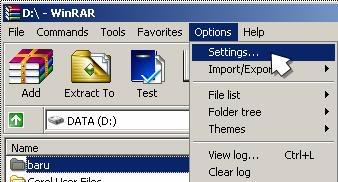
2. Pilih Menu Options, lulu klik Setting :
image
3. Kemudian klik tab Compression:
image
4. Kemudian klik Create default..
image
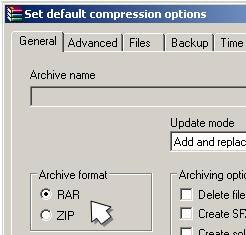
5. Kemudian Pilihlah Archive Format.Jika Anda menginginkan hasil kompresan berformat *.RAR, pilihlah RAR.Jika Anda menginginkan hasil kompresan berformat *.ZIP, pilihlah ZIP
image
6. Kemudian klik OK. Setelah itu klik OK lagi.
image
Cara Cepat Mengompress File atau Folder dengan WinRAR
1. Klik kanan pada folder atau file yang ingin dikompres, setelah itu klik Add to NamaFolderAnda.rar
image
Jika dalam setting, format kompresan diatur sebagai RAR, maka hasil kompressan akan berupa *.rar.
Jika dalam setting, format kompresan diatur sebagai ZIP, maka hasil kompressan akan berupa *.zip.
2. Setelah itu tunggu sejenak, WinRAR sedang melakukan kompres.
image
3. Setelah proses kompres berhasil, maka akan terlihat hasilnya.
image
Cara Cepat Mng-ekstrak Kompressan dengan WinRAR
1. Klik kanan pada file kompressan, kemudian klik Extrack to NamaFolderAnda\
image
2. Kemudian tunggu sejenak, WinRAR sedang meng-ekstrak
image
3. Setelah proses ekstrak berhasil, akan terlihat hasilnya
image

Cara Membuat Hotspot di Mikrotik

6:58 PM
Cara Membuat Hotspot di Mikrotik : Seting dasar Hotspot Mikrotik - Router Mikrotik merupakan router yang memiliki fitur lengkap. Salah satu fitur yang cukup populer dan banyak digunakan dari Router Mikrotik itu sendiri adalah Hotspot. Tahukah anda perbedaan internet sharing biasa dengan Hotspot? Mungkin anda sering menemukan sinyal internet wifi yang di password dengan menggunakan WPA atau WEP. Anda akan bisa internetan jika memasukkan password dengan benar. Jadi siapa saja bisa mengakses wifi itu jika tau password nya karena password nya hanya ada satu. Berbeda dengan metode Hotspot, yang mana kebanyakan wifi hotspot tidak di password dan semua user bisa konek kemudian akan diarahkan ke halaman login di Web Browser. Tiap user bisa login dengan username dan password yang berbeda-beda. Metode semacam inilah yang sering kita temukan di wifi Cafe, Sekolah, kampus, maupun area publik lainnya.
Nah, sekarang kita akan membahas Tutorial Mikrotik Indonesia dengan mencoba membuat dan seting mikrotik sebagai Hotspot. Namun sebelumnya anda perlu tau apa saja kelebihan Hotspot dengan menggunakan Mikrotik. Dengan menggunakan Mikrotik sebagai Hotspot, anda dapat mengkonfigurasi jaringan wireless yang hanya bisa digunakan dengan username dan password tertentu. Anda juga dapat melakukan manajemen terhadap user-user tersebut. Misalnya, mengatur durasi total penggunaan hotspot per user, membatasi berapa besar data yang dapat di download tiap user, mengatur konten apa saja yang boleh diakses user, dll.
Oke, udah tau kan apa saja kelebihan dan fitur-fitur hotspot mikrotik. Sekarang lanjut Balajar Mikrotik langsung ke praktek nya. Kita mulai dengan konfigurasi dasar hotspot nya dulu ya.

1. Tentukan interface yang akan dibuatkan hotspot. Karena kita akan membuat hotspot via wifi maka pilih interface wlan. Disini saya asumsikan menggunakan wlan1. Aktifkan wlan1 dan gunakan mode AP Bridge, isikan SSID dengan nama hotspot anda.


2. Beri IP address interface wlan1, misalnya 192.168.100.1/24
[admin@MikroTik] > ip address add address= 192.168.100.1/24 interface=wlan1

Atau bisa melalui winbox, masuk ke menu IP --> Address


3. Sekarang kita mulai membuat Hotspot untuk wlan1. Untuk lebih mudah nya kita menggunakan wizard Hotspot Setup. Masuk ke menu IP --> Hotspot --> Hotspot Setup

4. Pilih Hotspot Interface : wlan1 --> klik Next

5. Selanjutnya mengisikan IP address dari wlan1 dan centang Masquerade Network. klik Next

6. Menentukan range IP address yang akan diberikan ke user (DHCP Server), misal : 192.168.100.10-192.168.100.254. Jadi user akan diberikan IP secara otomatis oleh DHCP Server antara range IP tersebut.
7. Memilih SSL certificate. Pilih none saja, klik Next.
8. IP Address untuk SMTP Server kosongkan saja. Klik Next.
9. Memasukkan alamat DNS Server. Isikan saja dengan DNS Server nya Google : 8.8.8.8 dan 8.8.4.4. Klik Next.
10. Memasukkan nama DNS untuk local hotspot server. Jika diisi nantinya akan menggantikan alamat IP dari wlan1 sebagai url halaman login. Jika tidak diisi maka url halaman login akan mengguakan IP address dari wlan1. Kosongkan saja, klik next.


11. Hotspot sudah berhasil dibuat. Silakan anda coba koneksikan laptop anda ke wifi hotspot anda.


12. Buka browser dan akses web sembarang, misalnya mikrotikindo.blogspot.com maka anda akan dialihkan ke halaman login hotspot mikrotik.
13. Silakan coba login dengan username : admin dan password : kosong. 
14. Jika berhasil login berarti Hotspot sudah beres.
15. Untuk mengedit dan menambahkan user silakan masuk ke menu IP --> Hotspot --> klik tab Users

Oke cukup sekian dulu tutorial tentang Cara Membuat Hotspot di Mikrotik : Seting dasar Hotspot Mikrotik. Untuk pembahasan fitur hotspot mikrotik lainnya seperti penjelasan menu tab Hotspot dan user manager menggunakan RADIUS Server akan dibahas pada artikel selanjutnya. Selamat Belajar Mikrotik, Good luck :)

Kumpulan Perintah-perintah Dasar Mikrotik RouterOS

6:56 PM
Kumpulan Perintah-perintah Dasar Mikrotik RouterOS - Bagi anda yang baru belajar menggunakan Mikrotik pasti masih bingung dengan perintah (command line) yang digunakan pada RouterOS. Padahal banyak perintah-perintah dasar Mikrotik yang penting dan wajib diketahui agar anda dapat menggunakan Mikrotik RouterOS dengan baik. Sebenarnya perintah–perintah dasar MikroTik RouterOS tidak jauh berbeda dengan perintah dasar pada linux umumnya. Karena sebetulnya mikrotik ini merupakan perkembangan dari kernel linux Debian.  


Perintah shell Mikrotik RouterOS sama dengan linux, seperti penghematan perintah, cukup menggunakan tombol TAB di keyboard maka perintah yang panjang, tidak perlu lagi diketikkan, hanya ketikkan awal nama perintahnya, nanti secara otomatis Shell akan menampilkan sendiri perintah yang berkenaan. Misalnya perintah IP ADDRESS di mikrotik. Cukup hanya mengetikkan IP ADD spasi tekan tombol TAB, maka otomatis shell akan mengenali dan menterjemahkan sebagai perintah IP ADDRESS.

Berikut ini merupakan perintah perintah dasar Mikrotik yang umum digunakan :

1. Perintah untuk shutdown dan restart computer , ketikkan :
[admin@MikroTik]>system shutdown  (Untuk shutdown komputer )
[admin@MikroTik]>system reboot       (Untuk restart computer )
[admin@MikroTik]>system reset   (Untuk meret konfigurasi yang sudah dibuat sebelumnya). Dan perlu diperhatikan bahwa perintah – perintah tersebut harus dilakukan pada direktori admin.
2. Perintah untuk merubah nama mesin Mikrotik , ketikkan :
[admin@MikroTik]>/system identity
[admin@MikroTik]>system identity > set name=proxy
Untuk melihat hasil konfigurasi , ketikkan “print” atau  “pr”
Contok [admin@MikroTik]system indentity>pr name:”proxy”
Lalu console berubah menjadi [admin@proxy]
3. Perintah merubah password mesin MikroTik , ketikkan
[admin@proxy]>/ password
[admin@proxy]password>old password (jika sebelumnya anda belum mengeset password maka ketikkan kosong)
[admin@proxy]password>new password :……(ketikkan password yang baru)
[admin@proxy]password>retype new password: ……..(masukkan sekali lagi passowrdnya)

Sebagai contoh :
Jika  password lama kosong dan password baru ABCD, maka perintahnya adalah sebagai berikut :
[admin@proxy]>/password
[admin@proxy]password>old password
[admin@proxy]password>new password ABCD
[admin@proxy]password>retype new password ABCD

4. Perintah untuk melihat kondisi interface pada Mikrotik Router :
[admin@Mikrotik] > interface print
Flags: X – disabled, D – dynamic, R – running
#    NAME                         TYPE             RX-RATE    TX-RATE    MTU
0  R ether1                        ether            0          0          1500
1  R ether2                       ether            0          0          1500
[admin@Mikrotik]>
Jika interfacenya ada tanda X (disabled) setelah nomor (0,1), maka periksa lagi
etherned cardnya, seharusnya R (running).
a. Mengganti nama interface
    [admin@Mikrotik] > interface(enter)
b. Untuk mengganti nama Interface ether1 menjadi Public (atau tersenamanya),maka:      
    [admin@Mikrotik] interface> set 0 name=Public
c. Begitu juga untuk ether2, misalkan namanya diganti menjadi Local, maka
    [admin@Mikrotik] interface> set 1 name=Local
d. atau langsung saja dari posisi root direktori, memakai tanda “/”, tanpa tanda kutip
    [admin@Mikrotik] > /interface set 0 name=Public
e. Cek lagi apakah nama interface sudah diganti.
    [admin@Mikrotik] > /interface print
    Flags: X – disabled, D – dynamic, R – running
   #    NAME                         TYPE             RX-RATE    TX-RATE    MTU
   0  R Local                        ether            0          0          1500
   1  R Public                       ether            0          0          1500
5. Perintah untuk melihat paket sofwtware MikroTik OS :
[admin@proxy]>/system package
[admin@proxy]system package><ketikkan print atau pr>
Dengan perintah diatas maka akan tampil paket softwore yang ada dalam MikroTik Os Contoh :
[admin@MikroTik  system package> pr
Flags : x – disabled
 #       Name
0   X routing – test
1   dhcp
2   radiolan
3   user-menejer
4   X webproxy-test
5   arlan
6   isdn
7   hotspot-fix
8   ppp
9   wireless
10  web-proxy
11  hotspot
12  advanced-tools
13  security
14  Telephony
15  routing
16  synchronous
17  system
18  routerboard
19  rstp-bridge-test
20  X wireless-legecy
VERSION
2.9.27
2.9.27
2.9.27
2.9.27
2.9.27
2.9.27
2.9.27
2.9.27
2.9.27
2.9.27
2.9.27
2.9.27
2.9.27
2.9.27
2.9.27
2.9.27
2.9.27
2.9.27
2.9.27
2.9.27
2.9.27
SCHEDULED
     Untuk  melihat lebih detailnya, ketikan :
     [admin@proxy]system package > pr detail fl           gs : x – disabled
0         x name=”routing-test” version=”2.9.27” build – time =jul/03/2006 10:57:53 scheduled
1         name =”system”version =”2.9.27” build – time=jul/03/2006 10 :56:37 schedule
2         name =”system”version =”2.9.27” build – time=jul/03/2006 10 :56: 44  schedule
3         name=”web-proxy” version=”2.9.27” build-time=jul/03/2006 10:`58 :03 schedule
4         name=”advanced –tools” version=”2.9.27” build –time=jul /03/2006 10:56 : 41 scheduled=””
5         name=”dhcp” version=”2.9.27” build-time=jul/03/2006 10:56:45 scheduled=””
6         name =”hotspot”version=”2.9.27”build-time=jul/03/2006 10:56:58 scheduled=””
7         x name=”webproxy-test” version=”2.9.27” build-time=jul / 03 /2006 10:57:52 scheduled
8         name=”routerboard” version =”2.9.27” build-time=jul / 03 / 2006 10: 57 : 17 –[q quit  ׀ D dump ׀ up ׀ down ]
6. Perintah untuk mengupgrade paket software router :
[admin@Mikrotik] system upgade>
To upgrade chosen packages :
Download 0,1,2,3,4,5,6,7,8,9,10,11,12,13,14
7. Perintah mengaktifkan paket software yang ada dalam MikroTik OS :
    [admin@Mikrotik]system page>
     Enable <ketikkan paket yang dikehendaki>
Contoh :
[admin@proxy] system package> enable dhcp
8. Perintah merubah nama ethernet pada mesin MikroTik OS:
[admin@proxy]>/interface
[admin@proxy]interface>ethernet set etherl nama=public
Atau dengan menggunakan perintah
[admin@proxy]interface>set<ketikan number ethernet yang terpasang>
 name=<nama ethernet   yang baru >
contoh :
[admin@proxy]interface> set 0 name=public
[admin@proxy]interface>set 1 name=lan
Atau
[admin@proxy]interface>
set 0 name=public; set 1 name=lan

9. Perintah setting IP address pada mesin MikroTik OS :
[admin@proxy]> ip address
[admin@proxy]ip address>
Add interface=<nama interface>anddress=
(ketikkan IP address/subnet mask interface)
Contoh :
Jika nama interfacenya “lan” dan IP address yang dikehendaki : 192.168.01 dan subnet mask : 255.255.255.0, maka perintahnya  sebagai berikut
[admin@proxy]>/ ip address
[admin@proxy]ip address >
Add interface=lan address = 192.168.0.1/24

10. Perintah setting IP DNS primaty dan Secondary :
[admin@proxy]./ip dns
[admin@proxy]ip dns>
Set nama-dns>=<Ip dns dari ISP>
Contoh :
Jika IP DNS primary ISP : 202.134.1.10 dan secondary:
202.134.0.0155, maka perintahnya adalah sebagai berikut :
[admin@proxy]./ip dns
[admin@proxy]ip dns>
Set primary-dns= 202.134.1.10
[admin@proxy]ip dns>
Set secondary-dns=202.134.0.155

11. Perintah setting IP Gateway pada mesin MikroTik OS
[admin@proxy]>/ip route
[admin@proxy]ip route >add gateway=<ip gatway
Contoh IP gateway  dari ISP : 202.134.1.1, maka perintahnya :
[admin@proxy]>/ ip route
[admin@proxy] ip route>
add  gateway=202.134.1.1
12. Perintah Network address Translate (NAT) pada mesin MikroTik OS
[admin@proxy]>/ip firewall nat
[admin@proxy]ip firewall nat>
add  chain=srcnat out-interface=<etherface yang terhubung
dengan jaringan WAN> scr-address=
<network-id interface yang terhubung dengan LAN / subnet mask interface
LAN> action=masqurade

Contoh :
jika network-id interface LAN :”192.168.0.0” dan subnet
Mask :”255.255.255.0”. untuk interface mesin MikroTik OS yang terhubung ke jaringan
WAN : “pubilk”, maka perintahnya sebagai berikut :
[admin@proxy] >/ip firewall nat
[admin@proxy[ ip firewall nat>
Add chain=srcnat out-interface=public
Scr-address=192.168.0.0/24 action=masquerade

Perintah-perintah dasar Mikrotik untuk RouterOS di atas memang belum terlalu lengkap, karena masih banyak lagi perintah dasar Mikrotik yang bisa digunakan karena memang menu dan fitur dari Mikrotik itu sendiri sangat banyak dan beragam. 
Cukup sekian dulu, semoga artikel tentang Kumpulan Perintah-perintah Dasar Mikrotik RouterOS ini bermanfaat, kita sambung lagi Tutorial Mikrotik Indonesia di lain kesempatan
 
Copyright © All About. Designed by OddThemes | Distributed By Gooyaabi Templates