Entertainment

Fun & Fashion

International

Latest Updates

Cara Instal Ulang Windows 7 di Laptop/Komputer dengan Flashdisk Bootable

7:43 PM
•

Cara Instal Ulang Windows 7 di Laptop/Komputer dengan Flashdisk Bootable

BUDI HANDOKO
Windows di Laptop / komputer adalah salah satu bagian dari belajar komputer dimana hal ini sangat di tekankan untuk di ketahui oleh setiap pengguna komputer. Jika ingin mempelajari program maupun aplikasi windows maka menginstal windows adalah sesuatu yang seharusnya diketahui terlebih dahulu. alasannya cukup simpel karena menginstal aplikasi apapun tidak akan bisa di lakukan tanpa menginstal windows terlebih dahulu.. hehe...  bener kan.. 

Tentunya capek bukan jika harus mondar mandir pergi ke tukang servis untuk menginstal windows di laptop sobat... disamping itu tentu harus ada biaya yang harus di keluarkan.. Alasan tutorial menginstal windows kali ini selain untuk memperkaya wawasan tentang komputer juga akan menghindari dari kedua masalah tersebut yaitu capek, dan boros biaya.. hehe..


Ada hal yang perlu sobat ketahui ketika hendak menginstal windows di laptop / PC salah satu hal yang terpenting adalah keberanian untuk melakukannya dan juga informasi yang memadai. keduanya merupakan faktor penting untuk menunjang keberhasilan. tanda keberanian memulai sampai kapan pun tidak akan pernah bisa.. tanpa ada informasi yang memadai maka proses penginstalan akan menjadi lebih sulit.. bahkan akan terus gagal..

Ada banyak versi windows dan yang paling populer di gunakan di dunia khususnya di indonesia adalah windows XP, windows 7, windows 8 dan windows 10. sedangkan tidak ada perbedaan cara penginstalan untuk 32bit atau 64bit.

lihat ini juga :  Cara Install ulang Windows 10 Pro di Laptop Dengan Flashdisk

Ada beberapa metode yang digunakan untuk menginstal Operating sistem windows ini yang paling populer adalah tehnik menginstal windows lewat CD/DVD maupun lewat  flasdisk / USB. Saya sendiri sering menginstal laptop / PC saya dengan media flashdisk karena flashdisk lebih efisien ketimbang CD/DVD karena flashdisk menghindarkan dari file corrupt sedangkan CD/DVD kadang sering terdapat file yang tidak terbaca karena kerusakan CD/DVD itu sendiri. namun sobat tentu punya pendapat pribadi bukan..

Persiapan Sebelum Menginstal Ulang windows 7 di Laptop

Sebelum menginstal ulang windows tentunya sobat persiapkan terlebih dahulu Media / bahan installer nya. Nah.. disini sobat bisa memilih menggunakan media flashdisk atau menggunakan media CD/DVD. Jika sobat sekarang memilih flashdisk ada panduan  di bawah ini khusus buat sobat yang mungkin masih bingung bagaimana cara membuat installer windows di flashdsik. khusus bagi sobat yang menggunakan CD/DVD pastikan sobat sudah memiliki CD/DVD installer nya.


Baca artikel ini dahulu : Cara Menggunakan Rufus untuk Membuat Bootable di Flashdisk 


Jika flashdisk bootable sudah selesai dibuat. selanjutnya pastikan sobat mensetting pengaturan BIOS first boot nya di removable devices, biasanya jika sobat menggunakan flashdisk sobat bisa melihat mereknya di sana. seperti gambar di bawah ini (lihat pada langkah nomer2 di bawah). disitu saya menggunakan flashdisk Toshiba 8GB.
Mungkin hal yang perlu sobat ketahui adalah bahwa semua cara install ulang windows di laptop / notebook entah itu laptop asus, acer, dell, lenovo, toshiba, hp dan lain sebagainya semua caranya itu kurang lebih sama. sebagai contoh disini saya menginstal windows 7 di laptop merek lenovo. bagi sobat yang menggunakan netbook / laptop merek lain saya yakin pasti bisa mengikuti.

Finally... Mari kita mulai belajar tutorial bagaimana tips mengintal windows 7.

Panduan Lengkap Cara Instal Ulang windows 7 di Laptop 

Sebelum melakukan proses penginstalan baiknya sobat ketahui dahulu tentang partisi / data yang ada di dalam PC sobat caranya bisa dengan mengklik kanan pada partisi tersebut pilih "properties", sobat bisa melihat ukuran partisinya. misalkan pada sitem operasi local disk (C), data (D), dan data di (E) dan seterusnya. jika masih ada data-data penting di partisi C silahkan pindahkan dahulu karena nanti kita akan memformat partisi C tersebut. maksud saya mengenali partisi adalah misalkan saja ukuran lokal C sisa itu total size nya 9.3 GB sedangkan free space nya 60.7 GB. sehingga nanti kita bisa mengetahui partisi mana yang harus di format tanpa ada kekeliruan dalam menginstall. (lihat langkah pada nomer 10 di bawah). hal ini bertujuan agar sobat tidak bingung partisi mana yang akan diformat nanti.
cara instal ulang windows 7

  1. Ketika pertama kali menghidupkan laptop/komputer saat booting F2 ( laptop, notebook) atau kalau di PC tekan DELET (PC/Dekstop) ada beberapa merek laptop ketika ingin memunculkan BIOS dengan menekan FN + F2 secara bersamaan tergantung manufacturer laptop /PC pada motherboard dan yang nantinya akan muncuk tampilan BIOS
    cara instal ulang windows
     
  2. Pertama pastikan sobat sudah mengatur  first boot nya di removable disk (jika sobat menginstal menggunakan flashdisk) dan pilih CDroom (jika sobat menginstall mengunakan CD/DVD), jika di laptop lenovo sobat bisa memilihnya d bagian startup kemudian pilih primary boot sequence / first boot.  seperti yang terlihat gambar di bawah flashdisk toshiba transmemory terdekteksi sebagai first boot (boot pertama). 
    cara menginstal ulang laptop
  3. Klik "F10" untuk keluar dan menyimpan semua yang sudah di setting di BIOS tadi. eksekusi dengan klik "ENTER" 
    cara instal ulang komputer dengan flashdisk
     
  4. Jika settingan BIOS sudah benar booting pertama akan mendeteksi keberadaan windows yang ada di flashdisk. saat muncul "press any key to boot from USB" nah saat itu juga sobat tekan tombol apa saja untuk masuk ke boot windows USB.
    cara instal windows 7
      
  5. Berikut nya akan muncul tampilan windows 7 tinggal klik "NEXT" saja. 
    cara instal ulang windows 7
  6. Saatnya memulai untuk "Install Windows" 
    cara menginstal windows di notebook

  7. Klik "I accept the licence terms" lalu klik "NEXT"
    tutorial cara install  laptop lengkap
  8. Disini ada dua pilihan sobat bisa memilih "Custome (advance)" di bagian bawah untuk melanjutkan proses penginstalan
    cara install ulang windows di laptop lenovo
  9. Dibagian ini jangan sampai sobat salah memilih partisi. seperti yang disebutkan sebelumnya sobat harus mengetahui partisi mana yang akan di install karena partisi ini akan di format dan di jadikan sistem windows baru. biasanya partisi ini akan menjadi partisi (C). 
    panduan cara instal windows7
  10. Pada langkah ini partisi C tadi akan diformat NTFS sehingga partisi tersebut ( C ) akan terhapus totoal, klik "FORMAT"untuk memulai.
    menginstall laptop
     
  11. Pilih "OK"
  12. Partisi sudah di format, selanjutnya adalah "NEXT" 
    bagaimana cara instal ulang notebook
  13. berikutnya adalah menunggu proses installing windows sampai semua tahap selesai, proses ini membutuhkan waktu beberapa menit.  
    cara instal windos 7
     
  14. Tampilan seperti ini bagi sebagian laptop kadang muncul kadang tidak, sobat biarkan saja sampai prosesnya selesai dengan sendiri proses ini membutuhkan waktu beberapa menit saja. jika PC sobat tidak muncul seperti gambar di bawah ini silahkan lanjutkan seperti pada nomer 15
    cara instal ulang laptop dengan windows 7
  15. Pada tahap ini Laptop / komputer merestrat dan melalukan finshing instalasi ketika komputer merestart dan sebelum booting silahkan masuk ke BIOS lagi dan kembalikan settingan BIOS ke settingan semula. maksudnya ubah first Boot ke hardisk lagi bukan di flasdisk removable caranya sama dengan cara pada nomer 2 dan 3 di atas. dari pengalaman saya ada beberapa laptop yang secara otomatis mereruskan ke finishing namun ada beberapa yang selalu mengulang-ngulang instal mulai dari awal lagi jika first boot nya tidak di ubah. 
    bagaimana cara menginstall ulang win 7
     
  16. Ketika booting akan tampil mirip ketika pertama kali sobat menginstall namun kali ini sobat biarkan saja.
    cara instal laptop atau komputer baru
  17. Tulis nama sobat (bagian atas) dan Nama komputer (bagian bawah)
     
  18. Di sini saya tidak mengisi password saya biarkan kosong. langsung klik "NEXT"
  19. Untuk mempercepat proses instalasi windows klik "SKIP" saja 
    menginstal ulang laptop dengan flashdisk
  20. Klik "Ask Me Later"
    cara instal windows 7
      
  21. Pilih zona waktu "Bangkok, Hanoi, Jakarta"  
    langkah-langkah install windows 7
  22. Proses instalasi windows sudah berakhir.  
    cara instal PC baru
  23. Tampilan windows 7 yang baru untuk pertama kalinya.
    tutorial lengkap  instal komputer

Bagi sobat yang sudah berhasil menginstall ulang tentu windows masih kosong, Nah untuk memperkaya performa laptop sobat bisa melirik artikel tentang aplikasi aplikasi yang penting untuk laptop. lihat selengkapnya di link di bawah ini.

Rekomendasi : Puluhan Aplikasi Laptop / PC Terbaru yg Buat Windows Makin Keren


Nah.. Bagi sobat yang ingin belajar menginstal windows tak perlu khawatir karena menginstal windows tidak sesulit yang di bayangkan. memang masih ada beberapa tahap yang akan sobat kerjakan setelah menginstall windows  seperti mengisntal program2 penting di PC (anti virus, media player, CD/DVD tools, browser, foto editor, video editor converter, Office dan lain-lain), menginstal driver dan lainnya namun setidaknya sobat sudah sukses di tahap pertama.

Pengertian dan Jenis Antena jaringan

7:37 PM
•


  18,OKTOBER 2016 OLEH BUDI HANDOKO
Pengertian Antena dab Macam-macam Antena jaringan


Dibidang elektronika definisi antena adalah “transformator / struktur transmisi antara gelombang terbimbing (saluran transmisi) dengan gelombang ruang bebas atau sebaliknya. Sekarang antena adalah salah satu elemen penting yang harus ada pada sebuah teleskop radio, TV, radar, dan semua alat komunikasi lainnya yang menggunakan sinyal”. Sebuah antena adalah bagian vital dari suatu pemancar atau penerima yang berfungsi untuk menyalurkan sinyal radio ke udara.Bentuk antena bermacam macam sesuai dengan desain, pola penyebaran dan frekuensi dan gain. Panjang antenna secara efektif adalah panjang gelombang frekuensi radio yang dipancarkannya. Antenna setengah gelombang adalah sangat poluler karena mudah dibuat dan mampu memancarkan gelombang radio secara efektif.

Fungsi antena adalah untuk mengubah sinyal listrik menjadi sinyal elektromagnetik, lalu meradiasikannya (Pelepasan energy elektromagnetik ke udara / ruang bebas). Dan sebaliknya, antena juga dapat berfungsi untuk menerima sinyal elektromagnetik (Penerima energy elektromagnetik dari ruang bebas ) dan mengubahnya menjadi sinyal listrik.
Pola radiasi antena adalah plot 3-dimensi distribusi sinyal yang dipancarkan oleh sebuah antena, atau plot 3-dimensi tingkat penerimaan sinyal yang diterima oleh sebuah antena. Pola radiasiantena dibentuk oleh dua buah pola radiasi berdasar bidang irisan, yaitu pola radiasi pada bidang irisan arah elevasi (pola elevasi) dan pola radiasi pada bidang irisan arah azimuth (pola azimuth).
Polarisasi didefinisikan sebagai arah rambat dari medan listrik. Antena dipol memiliki polarisasi linear vertikal Mengenali polarisasi antena amat berguna dalam sistem komunikasi, khususnya untuk mendapatkan efisiensi maksimum pada transmisi sinyal. Berikut adalah macam – macam antenna wifi
1. Antena Grid
Antena ini merupakan salah satu antena wifi yang populer,sudut pola pancaran antena ini lebih fokus pada titik  tertentu sesuai pemasangannya.
komponen penyusunya yaitu : 
 1. reflektor
 2. pole
 3. jumper, fungsinya menghubungkan antena dengan radio.

antena grid ada 2 macam dengan frekunsi yangberbeda yaitu 5,8 Ghz dan 2,4 Ghz
perbedaan terdapat pada polenya.

2. Antena Sectoral
Antena sectoral hampir mirip dengan antena omnidirectoral,yang juga di gunakan untuk access point to serve a point-to-multi-point (P2MP) links.dapat menampung hingga 5 client.beberapa antena sectoral di buat tegak lurus dan ada juga yang horizontal.aan terdapat pada polenya.
3. Antena Flat
Fungsinya sama seperti antena grid yaitu memfokuskan ke satu titik.antena ini hanya di gunakan untuk jarak yang dekat dan tidak untuk jarak yang   jauh,karena frequency nya kecil.
4. Antena Rocket
Fungsi nya point-to-point memiliki jangkauan sinyal yang jauh,produk wireless ubiquiti.menggunakan radio rocket M5,cara settinganya menggunakan browser.
Antena Rocket 30 dBi 5,8 Ghz.
5. Antena Omnidirectional
Antena omnidirectoral  yaitu jenis antena yang memiliki pola pemancaran sinyal ke segala arah dengan daya sama,untuk menghasilkan cakupan area yang luas, antena  dengan daya sistem yang memancar secara seragam dalam satu pesawat dengan bentuk pola arahan dalam bidang tegak lurus. Antena ini akan melayani atau hanya memberi pancaran sinyal pada sekelilingnya atau 360 derajat. Antena Omnidirectional.
6. Antena Omni Slotted Maveguide
Antena omni slotted maveguide ini merupakan salah satu antena omnidirectoral untuk memancarkan sinyal wireless LAN 2,4 Ghz,dengan polarisasi horizontal.memiliki kemampuan yang sangat bagus dan mampu meningkatkan jangkauan yang lebih jauh.
7. Antena Parabolic
Antena Parabolik (Solid Disc) : memiliki fungsi dan frekuansi yang sama dengan antena grid, tetapi antena ini memiliki jangkauan lebih jauh dan lebih fokus  dibandingkan antena Grid. Antena Solid Disc biasanya digunakan untuk aplikasi point to point jarak jauh.
8. Antena Wajanbolic
Jenis antenna ini sering digunakan di sisi client pada jaringan RT/RW-net, jaringan ini sudah di legalkan oleh pemerintah pada tahun 2005, untuk akses jaringan ini kita memerlukan perangkat keras berupa Akses point, WLAN, dan juga USB wi-fi yang bekerja pada frekwensi 2,4 Ghz. Antena wajan bolik dapat digunakan untuk memperkuat sinyal Hotspot (seperti Mall, Kampus, Kafe, Pusat kota atau tempat yang menyediakan "FREE HOTSPOT/HOTSPOT AREA") dengan jangkauan Hotspot s/d 1 km ( tanpa halangan seperti gedung tingkat atau kondisi geografis).
9. Antena Yagi
 Antena Yagi adalah jenis antena radio atau televisi yang diciptakan oleh Hidetsugu Yagi. Antena ini dilengkapi dengan pengarah dan pemantul yang berbentuk batang.
Antenna Yagi terdiri dari tiga bagian, yaitu:
Driven adalah titik catu dari kabel antenna, biasanya panjang fisik driven adalah setengah panjang gelombang dari frekuensi radio yang dipancarkan atau diterima. Reflektor adalah bagian belakang antenna yang berfungsi sebagai pemantul sinyal,dengan panjang fisik lebih panjang daripada driven.Director adalah bagian pengarah antena, ukurannya sedikit lebih pendek daripada driven.

Tutorial Cara Hack Admin Mikrotik

6:55 PM
•
Anda mencari Tutorial Cara Hack Admin Mikrotik? Jika iya, mungkin anda mencari cara hack Mikrotik karena anda Lupa Password Mikrotik. Atau mungkin karena ingin bisa masuk admin Mikrotik orang lain? Saya sarankan untuk hal nomor dua ini jangan anda lakukan :D. 
Oke, Jika anda Lupa Password Mikrotik, Anda masih bisa mencari password nya dengan menggunakan Cara ini Lupa Username & Password Mikrotik? Ini Solusinya. Namun jika cara itu tidak berhasil, ada dua solusi terakhir : 
1. Reset Mikrotik (Semua konfigurasi dan setingan akan hilang dan kembali ke setingan awal)
Untuk opsi pertama silakan anda reset Mikrotik nya sesuai dengan tipe masing-masing yang pasti berbeda-beda caranya.
Untuk opsi kedua, ini yang akan kita bahas kali ini. Disini kita akan hack mikrotik dengan cara lama yakni menggunakan metode word list dengan tool brutus. Tool brutus ini mungkin sudah ga asing lagi bagi anda yang berkecipung di dunia internet. Dengan tool ini kita akan mengira-ngira username dan password apa yang mungkin digunakan, kemudian tool ini akan mencoba untuk login secara otomatis sebanyak perkiraaan username dan password itu. Jadi kita tidak perlu login manual berkali-kali.

Langkah-langkah Tutorial Cara Hack Admin Mikrotik adalah sebagai berikut :

1. Download tool brutus disini.
2. Extract file download nya
3. Di dalam folder hasil extract terdapat beberapa file .txt. Buka users.txt dan words.txt.
4. Masukkan kemungkinan / perkiraan username pada users.txt --> Save
5. Masukkan kemungkinan / perkiraan password pada words.txt --> Save
6. Buka tool brutus :
- Target : isikan IP address target yang mau di hack
- Type : pilih type autentikasi yang mau digunakan. Dalam hal ini gunakan Telnet.
- Authentication Options : User File (Cari file users.txt) Pass File (Cari file words.txt)
7. Klik Start untuk memulai serangan hack.
8. Tunggu beberapa saat. Lama tidaknya proses serangan tergantung dari banyaknya kombinasi user dan pass yang digunakan.
9. Jika serangana hack sukses, maka hasil username dan password dari mikrotik akan muncul di kolom Positive Authentication Results.
 
10. Coba masuk ke mikrotik dengan user dan pass hasil hack tadi.
11. Pada log dan terminal akan muncul banyak notifikasi gagal login yang disebabkan oleh serangan brutus.
12. Kita bisa hilangkan log itu dengan trik ini : Cara Menghilangkan Log Mikrotik
Oke, selesai sudah. Trik hack mikrotik ini bisa berjalan sukses jika digunakan untuk mencari username dan password kita yang lupa, karena kita akan tau perkiraan kombinasi username dan password yang digunakan, sehingga kesempatan untuk berhasil akan lebih besar dibandingkan jika kita mau meng-hack mikrotik orang lain.
Semoga Tutorial Cara Hack Mikrotik menggunakan brutus ini bermanfaat :) 
6:53 PM
•
Tutorial Cara Setting Mikrotik RB750 via Winbox - Mikrotik RB750 adalah salah satu jenis RouterBoard Mikrotik yang paling banyak digunakan karena harganya yang murah meriah. Mikrotik RB 750 memiliki 5 buah port ethernet 10/100, dengan prosesor baru Atheros 400MHz dan sudah termasuk dengan lisensi level 4. Sayangnya RB750 tidak memiliki interface Wireless, sehingga tidak dapat langsung digunakan untuk membuat wireless Hotspot. Agar dapat membuat wireless Hotspot perlu ditambahkan perangkat tambahan sebagai Access Point.
Oke, kali ini Tutorial Mikrotik Indonesia akan membahas tengang Tutorial Cara Setting Mikrotik RB750 via Winbox dari awal. Tutorial ini dikhususkan bagi anda yang baru menggunakan Mikrotik RB750 ini (newbie). Oke mari kita Belajar Mikrotik RB750 bersama.

Cara Mengakses Mikrotik RB750

Silakan nyalakan Mikrotik RB750 nya, hubungkan port ether 1 ke PC menggunakan kabel UTP straight. Jika beru pertama kali dinyalakan maka konfigurasi default IP address ether 1 nya adalah 192.168.88.1. Silakan anda ganti IP address ethernet PC anda ke 192.168.88.2. Kalau sudah anda bisa mengakses mikrotik dengan Winbox, putty, telnet, atau webfig. Caranya silakan anda baca artikel ini 4 cara dalam mengakses Mikrotik. Namun saya sarankan anda menggunakan Winbox untuk mengakses Mikrotik RB750 nya agar lebih mudah. Silakan anda Download Winbox Mikrotik disini.
Namun jika anda ingin mencoba mengakses Mikrotik RB750 nya menggunakan basis text, misal menggunakan ssh (putty) atau telnet anda bisa mempelajari perintah dasar yang sering digunakan di Mikrotik disini Kumpulan Perintah-perintah Dasar Mikrotik RouterOS.

Setting Mikrotik RB750 untuk Internet Speedy

Berikut ini adalah cara Setting Mikrotik RB750 dengan koneksi Internet Speedy. Disini dial ke Speedy nya langsung dari Mikrotik, tidak menggunakan modem ADSL.
1. Silakan set Modem ADSL anda ke mode ‘BRIDGE’, jadi kalo masih mode ‘PPPoE’ silahkan di ‘RESET’ modemnya & setting ulang.

2. Reset juga  Mikrotik RB750 nya bila masih baru atau menggunakan setting default bawaan Mikrotik. Caranya :
- Pada Winbox Pilih Menu System --> Reset Configuration --> Reset Configuration

- Reboot Mikrotik

3. Selanjutnya, kita mulai dengan Log In Winbox dan memilih Mac Address (Jangan IP Address) untuk koneksi ke Mikrotik.

4. Ganti nama Interface nya
Pada Winbox Pilih Menu Interface
Klik [+] klik 2x ether1 Name=Speedy
Klik [+] klik 2x ether2 Name=Lokal

5. Ganti IP Address Mikrotik
Pada Winbox Pilih Menu New Terminal, ketik :

/ip address
Copy-Paste kode berikut :
add address=192.168.0.1/24 network=192.168.0.0 broadcast=192.168.0.255 interface=Lokal
add address=192.168.1.2/24 network=192.168.1.0 broadcast=192.168.1.255 interface=Speedy

6. Menambahkan PPP – PPPoE Client
Pada Winbox Pilih Menu PPP – klik [+] - PPPoE Client
Tab General Name=pppoe-speedy1 Interfaces=Speedy
Tab Dial Out Service=internet User= ****01***2**@telkom.net (Username Speedy Anda) Password=(Password Speedy Anda) Profile=Default Checklist pada Pilih Menuan ‘Add Default Route & User Peer DNS’, Pilih Menuan Allow Checklist semua, OK.

7. Menambahkan DNS
Pada Winbox Pilih Menu IP --> DNS --> Setting
Bila DNS Server  sudah muncul, tinggal memberi checklist pada Pilih Menuan ‘Allow Remote Requests’, OK
Gunakan juga DNS Server tersebut untuk PC Billing & PC Client Anda
Untuk lebih jelasnya tentang DNS silakan baca artikel ini Cara Konfigurasi DNS Server Mikrotik.

8. Mengganti TCP/IP PC-BILLING / PC CLIENT
Setting terlebih dahulu PC/Komputer yang digunakan untuk proses instalasi mikrotik anda. Caranya :
Buka Control Panel – Network Connection – Local Area Connection – Klik kanan & Pilih Menu Properties – Internet Protocol (TCP/IP) – Properties.
Use the Following IP Address: IP Address = 192.168.0.2 Subnet Mask = 255.255.255.0 Gateway = 192.168.0.1
Use the Following DNS Server Addresses: Gunakan DNS Server & Alternatif DNS Server yang ada pada setting DNS Tadi.
Setting Mangle TCP/UDP Port

9. Mengganti Time Zone pada NTP
Karena beberapa RouterBoard/Mikrotik tidak menggunakan Battere CMOS, agar zona waktu RouterBoard/Mikrotik berjalan normal maka harus kita setting.
Pada Winbox Pilih Menu System --> NTP Client
Untuk lebih jelasnya silakan lihat disini Apa itu NTP? Setting NTP Client di Mikrotik.

10. Menambahkan konfigurasi Firewall NAT (Network Address Translation)
Pada Winbox Pilih Menu IP --> Firewall --> Tab NAT atau buka New Terminal dan ketik :
/ip firewall nat
add chain=srcnat src-address=192.168.0.0/24 out-interface=pppoe-speedy1 action=masquerade comment=”NAT from 192.168.0.0/24 output to Speedy”
add chain=srcnat src-address=192.168.0.2 out-interface=Lokal action=masquerade comment=” NAT from 192.168.0.2 output to Lokal”

Sampai disini Mikrotik RB750 anda seharusnya sudah bisa melakukan koneksi ke Internet, silahkan coba melakukan di Mikrotik nya dan coba browsing dari PC Client. Jika berhasil berarti Setingan sudah benar.

Oke, itulah tadi Setingan dasar Mikrotik RB750 untuk koneksi ke Speedy. Silakan dicoba dan semoga berhasil :)

Masalah yang sering terjadi pada Jaringan Komputer

6:15 AM
•
Mungkin anda sering menggunakan jaringan komputer baik di rumah maupun di tempat umum seperti warnet, sekolah, kampus dan sebagainya. Dalam penggunaan jaringan komputer, sering kali terjadi masalah yang menjengkelkan, misalnya internet lelet, tidak bisa konek, dll. Masalah seperti ini sering terjadi pada sebuah jaringan komputer. Dan berikut adalah masalah-masalah yang sering terjadi pada sebuah jaringan komputer  :
  1. Komponen Jaringan Tidak Berfungsi atau Mati
Mati atau tidak berfungsinya komponen jaringan disebabkan oleh kurangnya perawatan sehingga mengakibatkan berkarat dan rusak. Ruang yang lembab dan pemakaian yang sudah terlalu lama tanpa ada perawatan secara berkala menjadi penyebab utama terjadinya kerusakan pada komponen jaringan. Dalam sistem jaringan LAN sering kita sebut masalah yang menyebabkan seluruh atau sebagian jaringan terganggu dengan sebutan jaringan dalam kondisi down. Down dalam jaringan bisa kita artikan bahwa kinerja jaringan sedang turun atau tidak bekerja secara maksimal. Down dapat meyebabkan komunikasi dalam jaringan menjadi lambat atau tidak bekerja sama sekali. Kondisi tersebut yang perlu ditangani sehingga jaringan dapat bekerja dengan baik dan kembali normal. Istilah Down dalam jaringan komputer LAN berbeda dengan Down pada jaringan Warnet. Down pada jaringan LAN disebabkan system dalam jaringan LAN tersbut terganngu atau karena tidak berfungsinya komponen dalam jaringan LAN tersebut. sedangkan Down pada jaringan Warnet disebabkan oleh banyak faktor diantaranya, pengaruh dari jaringan LAN yang ada dalam warnet, dari Provider yang mengalami gangguan dan bisa juga dari line telpon yang penuh sehingga menyebabkan akses ke internet tidak dapat dilakukan
  1. Kerusakan Pada Kabel dan Konektor Jaringan
Kabel dan konektor merupakan media penghubung yang sangat penting dalam jaringan komputer, sebuah jaringan tidak akan bisa berjalan tanpa adanya kabel dan konektor. Kabel dan konektor dibutuhkan untuk menghubungkan antara komputer dengan komputer lain atau dengan peralatan lain yang digunakan untuk membentuk jaringan. Jika terjadi kerusakan pada kabel dan konektor jaringan yang disebabkan oleh suatu hal, solusinya lihat dahulu apakah kabel yang anda gunakan itu benar-benar rusak dan tidak bias digunakan lagi atau masih bisa digunakan, jika tidak bisa digunakan lagi maka anda perlu menggantinya dengan kabel dan konektor yang baru. atau jika yang rusak itu hanya pada konektornya namun kabelnya masih dapat digunakan anda hanya perlu memgganti konektornya saja.
  1. Gangguan Pada Switch
Switch merupakan terminal atau pembagi signal data bagi kartu jaringan. Jika Switch mengalami kerusakan maka seluruh jaringan tidak dapat berfungsi untuk berkomunikasi antar klien dengan klien maupun klien dengan server. Apabila terjadi kerusakan pada Switch dapat dilihat pada lampu indikator power dan lampu indikator untuk masing masing workstation. Apabila lampu indikator power Switch mati kemungkinan besar terjadi kerusakan pada Switch.
  1. Lambatnya Koneksi Internet
Dalam suatu jaringan yang sangat besar, membuat kinerja yang efisien merupakan suatu keharusan. Jika design infrastruktur jaringan tidak efisien, maka aplikasi atau akses ke resource jaringan pun menjadi tidak efisien dan terasa sangat lambat. Performa jaringan yang sangat lambat biasanya disebabkan oleh congestion jaringan (banjir paket pada jaringan), dimana traffic data melebihi dari kapasitas bandwidth yang ada sekarang. Koneksi wireless melemah ataupun tidak memberikan hasil yang maksimal dapat diakibatkan karena peranggkat access point yang bermasalah ataupun  instalasi wireless yang bermasalah.
  1. Kerusakan Jaringan Karena Serangan Virus
Jika jaringan anda terinfeksi virus trojan yang menyebabkan system anda dibanjiri oleh program-program berbahaya, maka jaringan akan mengalami suatu congestion yang mengarah pada kelambatan system jaringan anda, dan terkadang bisa menghentikan layanan jaringan. Untuk mencegah serang virus, anda perlu menggunakan proteksi jaringan yang sangat kuat untuk melindungi dari serangan Trojan dan berbagai macam serangan lainnya. Software anti virus yang di install terpusat pada server anti-virus yang bisa mendistribusikan data signature secara automatis kepada client agar bisa memberikan peringatan kepada client.
Demikian beberapa masalah yang sering terjadi pada sebuah jaringan komputer yang dapat saya uraikan. Itu hanya sebagian kecil kerusakan atau masalah yang bisa terjadi pada jaringan komputer, masih banyak lagi serangan yang dapat terjadi sewaktu waktu. untuk mengantisipasi serangan – serangan tersebut perlu keamanan yang kuat.

LANGKAH-LANGKAH KONFIGURASI ACCES POINT TP-LINK

6:10 AM
•

LANGKAH-LANGKAH KONFIGURASI ACCES POINT TP-LINK


1. Setting dahulu IP AP kita 26.12.95.3 karena dalam keadaan default TP-Link Wireless memiliki alamat 26.12.95.2 

2. Buka browser, dalam hal ini saya menggunakan mozilla firefox kemudian inputkan IP Address (alamat) dari Wireless tadi yaitu 26.12.95.2 ke address bar browser kemudian tekan enter.


1

3. Masukkan username : admin dan password : admin maka akan muncul interface dari Wireless TP-Link. Pilih menu Network > LAN  isikan alamat seperti diatas kemudian Subnet Mask : 255.255.255.0


2

4. Restart Wireless TP-Link dengan memilih menu System Tools > Reboot kemudian tunggu beberapa saat kemudian masuk ke sistem Wireless TP-Link seperti langkah awal.

5. Kemudian pilih wireless >> wireless mode pilih access point


3

6. Setelah masuk ke interface administrator, pilih menu wireless terus pilih basic setting dan isikan settingan sebagai berikut :


4

7. Langkah selanjutnya adalah setting security wireless nya agar orang yang berhak yang dapat menggunakan koneksi, pilih menu Wireless > security setting :


5

8. Langkah Selanjutnya adalah Pensettingan Mac. Klik menu seperti pada tampilan dibawah. Untuk Melakukan Setting untuk hanya Meizinkan Mac Yang terdaftar yang boleh masuk klik pada allow dan sebaliknya.


6

9. Mengganti passsword admin


7

10. Save dan Reboot untuk Wireless TP-Link dan siap untuk digunakan

cara menggunakan winrar dan fungsi winrar

7:58 PM
•

Cara Menggunakan Winrar Dan Fungsi Winrar

Winrar adalah dalah satu software Compress Data yang paling diminati. WinRAR mempunyai kemampuan untuk membuat Archice RAR dan ZIP. Software ini juga mampu Decompress lebih dari 14 data Compress. Mungkin ada yang masih asing dengan cara pakai winRAR. Maka untuk mengetahui lebih lanjut bagaimana cara menggunakan WinRAR, silahkan membaca tutorial WinRAR berikut ini:
Jika ada yang belum menginstal winrar di computernya silahkan download disini.
Kelebihan WinRAR :
* Dapat mengompres file atau folder menjadi 2 format, yatiu *.RAR atau *.ZIP
* Dapat membuat Setup Instalasi
* Dapat diberi password
* Ukuran file masternya kecil, sehingga mudah dibawa kemana-mana.
image
Perbandingan Hasil Kompresan WinRAR :
Format *.RAR
Kelebihan:
* Ukuran file hasil kompresan berformat *.rar lebih kecil dibandingkan dengan format *.zip.
* Bayak lagi, tapi saya susah untuk menulisnya.
Kekurangan :
File kompresan berformat *.rar tidak dapat di-ekstrak oleh komputer yang belum terinstal WinRAR.
Format *.ZIP

Kelebihan :
Terdapat kemungkinan, file kompresan berformat *.zip dapat di-ekstrak oleh komputer yang belum terinstal WinRAR.
Kekurangan :
Ukuran file hasil kompresan berformat *.zip lebih besar dibandingkan dengan format *.rar.
Cara Men-setting Hasil Kompressan WinRAR
1. Buka WinRAR
image
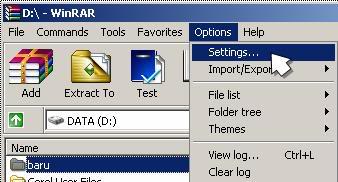
2. Pilih Menu Options, lulu klik Setting :
image
3. Kemudian klik tab Compression:
image
4. Kemudian klik Create default..
image
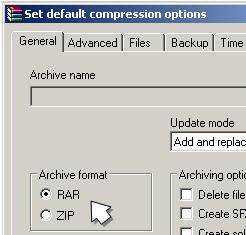
5. Kemudian Pilihlah Archive Format.Jika Anda menginginkan hasil kompresan berformat *.RAR, pilihlah RAR.Jika Anda menginginkan hasil kompresan berformat *.ZIP, pilihlah ZIP
image
6. Kemudian klik OK. Setelah itu klik OK lagi.
image
Cara Cepat Mengompress File atau Folder dengan WinRAR
1. Klik kanan pada folder atau file yang ingin dikompres, setelah itu klik Add to NamaFolderAnda.rar
image
Jika dalam setting, format kompresan diatur sebagai RAR, maka hasil kompressan akan berupa *.rar.
Jika dalam setting, format kompresan diatur sebagai ZIP, maka hasil kompressan akan berupa *.zip.
2. Setelah itu tunggu sejenak, WinRAR sedang melakukan kompres.
image
3. Setelah proses kompres berhasil, maka akan terlihat hasilnya.
image
Cara Cepat Mng-ekstrak Kompressan dengan WinRAR
1. Klik kanan pada file kompressan, kemudian klik Extrack to NamaFolderAnda\
image
2. Kemudian tunggu sejenak, WinRAR sedang meng-ekstrak
image
3. Setelah proses ekstrak berhasil, akan terlihat hasilnya
image
 
Copyright © All About. Designed by OddThemes | Distributed By Gooyaabi Templates