Entertainment

Fun & Fashion

International

Latest Updates

Cara Membatasi Internet Jam Kantor dengan Mikrotik

7:01 PM
Membatasi koneksi internet di kantor terutama pada jam kerja kantor dapat dilakukan dengan menggunakan Mikrotik. Ada beberapa cara yang dapat digunakan untuk membatasi koneksi internet di Kantor dengan Mikrotik. Disini saya akan coba share Cara Membatasi Internet Jam Kantor dengan Mikrotik yang pernah saya pasang di kantor. Topologi nya seperti ini :
Sistem yang saya buat yaitu dengan membatasi akses ke situs-situs sosial media, porno, video streaming, dll pada saat jam kerja (08.00 - 12.00 & 13.30 - 16.00). Untuk detail nya sebagai berikut :
Membatasi akses :
Jam kerja pagi (08.00 – 12.00)

Membuka akses :
Jam istirahat (12.00 – 13.30)

Membatasi akses :
Jam kerja siang (13.30 – 16.00)

Membuka akses :
Jam luar kerja (16.00 – 08.00)
Pembatasan ini dimaksudkan agar karyawan dapat memanfaatkan waktu nya pada saat jam kerja untuk mengerjakan pekerjaan nya bukan untuk hal yang lain.  
Untuk membangun sistem ini, saya menggunakan beberapa tools di Mikroik dan juga bantuan dari DNS external yaitu OpenDNS dan Nawala. Disini saya menggunakan perangkat Mikrotik RB 951Ui-2Hnd yang memiliki port USB sehingga bisa menggunakan modem USB sebagai jalur internet cadangan (untuk failover).
Secara umum konfigurasi yang dilakukan adalah sebagai berikut :
1. Mengatur konfigurasi IP Address untuk jaringan Wi-Fi dan LAN pada mikrotik.
2. Menambahkan konfigurasi NTP (Network Time Protocol) Server untuk sinkronisasi waktu supaya mikrotik dapat berkerja tepat waktu. Ini sangat penting supaya script dapat dieksekusi tepat waktu.  Untuk konfigurasi NTP nya bisa lihat di gambar berikut atau bisa baca di artikel ini : Apa itu NTP? Setting NTP Client di Mikrotik
3. Konfigurasi jaringan internet di Mikrotik. Pastikan koneksi internet sudah jalan di Mikrotik. Untuk memastikannya silakan ping ke Google.com
4. Setting interface wireless mikrotik untuk share koneksi internet melalui Wi-Fi.

5. Menambahkan konfigurasi DNS Server dari OpenDNS dan Nawala sebagai filter dan memblokir konten berbahaya. Tutrorial nya silakan baca disini : Cara Mudah Memblokir Situs-situs Dewasa dengan DNS di Mikrotik
6. OpenDNS dapat digunakan untuk memfilter situs berbahaya dan memblokir akses ke situs tertentu sepeti social media, video streaming, dan lain - lain. Sementara untuk DNS Nawala hanya memblokir akses ke situs berbahaya.
7. OpenDNS digunakan saat jam kerja. DNS Nawala digunakan diluar jam kerja. Pengaturan nya menggunakan Script & Scheduller. Seting inilah yang akan dibahas pada artikel ini.

8. Mengaktifkan fitur Web Proxy untuk mempercepat koneksi internet (cache) dan memonitor konten yang diakses client. Silakan baca tutorial nya disini : Cara Membuat Transparent Proxy Mikrotik
9. Menambahkan konfigurasi firewall mikrotik untuk keamanan. Ada beberapa konfigurasi firewall yang saya gunakan :
10. Menambahkan konfigurasi fail over, untuk menambah jalur akses internet cadangan (backup) menggunakan modem USB dan mengaktifkannya saat koneksi jalur utama mati. Silakan lihat tutorialnya disini :
Oke, kembali ke point nomor 7 di atas, disini saya akan bahas Script & Scheduller nya. Silakan simak step-by-step nya berikut ini :
11. Yang pertama, kita akan membuat Script dulu. Pada Winbox, masuk ke System --> Scripts. Ada beberapa Script yang akan kita buat seperti gambar berikut :
12. Untuk Script back2main dan failover digunakan untuk konfigurasi failover menggunakan jalur cadangan modem USB. Silakan lihat point nomor 10 di atas.
13. Script pertama yang kita buat yaitu script jam kerja. Script ini akan memberikan perintah ke Mikrotik untuk mengganti setingan DNS ke IP DNS nya OpenDNS, kemudian melakukan flush cache DNS. Script nya sebagai beriku (masukkan ke kolom Source)
/ip dns set servers=208.67.220.220,208.67.222.222
/ip dns cache flush
14. Script selanjutnya digunakan untuk mengganti IP DNS ke Nawala.
/ip dns set servers=180.131.144.144,180.131.145.145
/ip dns cache flush
15. Hari libur yaitu Sabtu dan Minggu koneksi internet tidak dibatasi, tetapi masih menggunakan DNS Nawala. Caranya dengan mematikan penjadwalan (Scheduler) yang nanti akan kita buat.
/system scheduler disable 0
/system scheduler disable 1
 
16. Ketika masuk lagi ke hari kerja yakni hari senin, maka aturan nya kembali seperti semula dengan pembatasan internet pada jam kerja. Caranya dengan mengaktifkan kembali scheduler nya.
/system scheduler enable 0
/system scheduler enable 1
17. Script yang sudah kita buat sebelumnya akan dijalankan secara otomatis berdasarkan waktu (jam). Pastikan anda membuat scheduler nya urutan nya sama seperti gambar berikut ini; supaya script pada point 15 dan 16 bisa berjalan.
18.  Buat scheduler untuk mengeksekusi script jam kerja (pagi). 
Name : Filter Jam Kerja Pagi
Start Date : Pilih tanggal kapan script akan mulai dieksekusi secara otomatis
Start Time : Jam berapa script akan dieksekusi
Interval : 1 hari
On Event : nama script yang dieksekusi (jam kerja)
19. Buat scheduler lagi untuk jam kerja sore yakni pukul 13.30 (sesuaikan jam nya dengan jam kantor anda). Lihat gambar berikut :
20. Ketika masuk jam istirahat, pegawai dapat mengakses social media, video streaming, dll kecuali web dan konten porno. Caranya dengan mengganti ke DNS Nawala. Buat scheduler pada jam 12.00 dengan script luar jam kerja (LJK).
21.  Ketika masuk jam pulang kerja, maka koneksi akan sama seperti pada jam istirahat. Disini diasumsikan jam pulang kantor pukul 16.00.
22. Pada hari libur (Sabtu & Minggu) script libur akan dieksekusi secara otomatis pada Jum'at malam pukul 23.59 dengan interval waktu 7 hari. Jadi script ini akan dieksekusi seminggu sekali yakni hari Jum'at malam. 
Jadi, Pastikan Start Date nya adalah hari jum'at
23. Pada hari senin koneksi akan kembali dibatasi secara otomatis dengan script senin yang akan dieksekusi pada senin dini hari pukul 00.00. lebih 50 detik dengan interval 7 hari.
Pastikan start date nya hari senin.
Sampai disini konfigurasi script dan scheduler sudah selesai. Jika setingan nya benar seperti di atas maka script nya akan berjalan dengan baik secara otomatis.
Oke sekian dulu tutorial Cara Membatasi Internet Jam Kantor dengan Mikrotik. Silakan dicoba, semoga berhasil, dan semoga bermanfaat :)

Macam-macam Software Pengolah Angka (Spreadsheet)

12:47 AM

Macam-macam Software Pengolah Angka (Spreadsheet)


Kali ini Saya akan memberitahu macam-macam software pengolah angka (spreadsheet).
Biasanya yang kita tahu hanya MS.Office Excel, tetapi ternyata ada spreadsheet yang gunanya sama.
Ya sudah langsung saja lihat spreadsheet yang sangat membantu untuk mengolah angka.

1. Kspread
Merupakan aplikasi pengolah angka (spreadsheet) yang bersifat open source dan multiplatform. Jika kita menginginkan aplikasi ini, maka aplikasi ini dapat didownload di www.koffice.org. Berikut ini adalah tampilan dari Kspread.

2. StarOffice Calc
Merupakan aplikasi pengolah angka (spreadsheet) yang bersifatmultiplatfom. Kelebihan dari StarOffice Calc adalah kemampuanya untuk mengklarifikasi data yang ditempakan di lembaran kerja dan membantu pengguna untuk membuat grafik dari data tersebut. Selain itu adalah kemampuannya mengkonversi data dengan aplikasi pengolah angka lain.
3. OpenOffice Calc
Adalah aplikasi pengolah angka yang besifat open source danmulti platform. OpenOffice Calc cenderung lebih mudah digunakan karena tombolnya yang didesain sedemikian rupa sehingga mudah dijalankan. Kita dapat men-download aplikasi ini dari www.openoffice.org.

4. Gnumeric
Adalah aplikasi pengolah angka yang merupakan keluarga dari GNOME Office. Gnumeric bersifat open source dan multiplatform. Gnumeric memiliki tampilan GUI yang user friendly di mana jendela Gnumeric dilengkapi dengan menu-menu dan tombol-tombol toolbar.

5. Abacus
Adalah aplikasi pengolah angka yang hanya membutuhkan memori kecil dan sangat mudah digunakan. Awalnya Abacus dikembangkan sebaggai proyek mahasiswa di Universitas IST, Portugal di bawah bimbingan Prof. Arlindo Oliveira. Abacus memiliki tampilan yang sangat mudah untuk digunakan layaknya aplikasi pengolah angka yang lain.
6. WingZ
Adalah program aplikasi pengolah angka yang bersifat multiplatform. Kelebihan dari wingz adalah sifatnya yang freeware meski dibatasi hanya untuk penggunaan non komersial dan tidak untuk dijual kembali.

7. XESS
Adalah aplikasi pengolah angka yang dibuat oleh AIS (Applied Information System - www.ais.com). XESS bersifat multiplatform. XESS dibuat dalam versi yaitu “enterprise” untuk penggunaan di tingkat perusahaan, dan “lite” untuk pengguna perorangan. Kelemahan yang dimiliki oleh XESS adalah harganya yang sangat mahal, harga XESS standar dijual dengan harga $495 dan XESSPlus dengan harga $595, sedangkan Microsoft Excel hanya $229.

8. Xxl
Adalah aplikasi pengolah angka yang dikembangkan oleh Universitas Nice dan dapat dijalankan dikomputer dengan system Unix. Xxl mempunyai tampilan GUI yang sederhana dan mudah digunakan. Kelebihan dari Xxl adalah aplikasi ini dilengkapi dengan fungsi-fungsi kompleks yang tidak ada di aplikasi pengolah angka lain pada umumnya, karena fungsi-fungsi tersebut memang jarang digunakan oleh pengguna pada umumnya.

9. Lotus 1-2-3
Merupakan aplikasi pengolah angka yang dikeluarkan oleh IBM. Aplikasi yang termasuk dalam Lotus SmartSuite adalah Lotus Word Pro, Lotus 1-2-3, Lotus Freelance Graphics, Lotus Approach, Lotus Organizer, Lotus FastSite,dan Lotus SmartCenter. Aplikasi ini HANYA dapat dioperasikan di system operasi Windows. Lotus juga dapat mempertukarkan dokumen dengan aplikasi lain seperti Excel.

10. Microsoft Excel
Adalah aplikasi pengolah angka yang dikeluarkan oleh Microsoft, perusahaan perangkat lunak terbesar didunia. Microsoft Excel HANYA dapat di gunakan dengan system operasi Windows. Microsoft Excel dilengkapi dengan kemampuan dan fitur yang tidak dimiliki oleh aplikasi pengolah angka yang lain. Excel dapat digunakan secara online, misalnya menu help yang dapat diakses melalui internet.

Kerusakan yang Sering Terjadi pada Hardware/Komponen Komputer

12:42 AM

Kerusakan yang Sering Terjadi pada Hardware/Komponen Komputer

Coretan21 - Hay sob, pernah mengalami masalah pada komputer atau laptop? atau komputer sobat tiba-tiba mati total dan tidak bisa hidup. Malam ini ane mau share sedikit tentang masalah yang biasa terjadi pada kamputer/laptop yang mati total/tidak bisa hidup. Langsung aja simak apa saja masalah-nya !! 
1. Kerusakan Pada Power Supply 
Gejala : Setelah dihidupkan PC tidak bereaksi apa-apa, tidak ada tampilan di monitor, tidak ada lampu indikator (led) yang menyala, kipas power supply tidak berputar, lampu indikator pada monitor tidak menyala.
Solusi : Periksalah apakah kabel terhubung dengan benar dan steker terpasang dengan baik pada soketnya, periksa juga apakah ada tombol on/off dibelakang tepatnya dibelakang Power Supply sudah dalam posisi On, Jika sudah yakin terpasang dengan benar tapi tetap tidak ada respon untuk meyakinkan silahkan anda ganti kabel power dengan yang anda yakini bagus. Masalah terjadi karena tidak adanya tegangan listrik yang masuk, kerusakan ada pada kabel power.
Masalah : Setelah dihidupkan PC tidak bereaksi apa-apa, tidak ada tampilan di monitor, tidak ada lampu indikator (led) yang menyala, kipas power supply tidak berputar, lampu indikator pada monitor menyala.
Solusi : lakukan seperti langkah diatas, tetapi jika masih belum ada respon berati masalah ada pada Power Supply, Silahkan anda ganti PS nya, Saya sarankan sebaiknya anda ganti saja Power Supply yang rusak dengan yang baru, dan hati-hatilah dalam pemasangannya.
Catatan : Jika kerusakan hanya pada Power Supply saja, Setelah anda menggantinya, komputer akan kembali bekerja dengan normal. Kecuali jika ada masalah pada komponen yang lainnya seperti Mother Board, VGA Card dan Memory.
2. Kerusakan Pada Mother Board
Gejala : Setelah dihidupkan, tidak ada tampilan di monitor, lampu indikator (led) di panel depan menyala, lampu indikator (led) monitor berkedip-kedip, kipas power supply dan kipas procesor berputar, tidak ada suara beep di speaker.
Solusi : Langkah pertama lepas semua kabel power yang terhubung ke listrik, kabel data ke monitor, kabel keyboad/mouse, dan semua kabel yang terhubung ke CPU, kemudian lepas semua sekrup penutup cashing. Dalam keadaan casing terbuka silahkan anda lepaskan juga komponen-komponen lainnya, yaitu kabel tegangan dari power supply yang terhubung ke Motherboard, harddisk, floppy, hati-hati dalam pengerjaannya jangan terburu-buru. Begitu juga dengan Card yang menempel pada Mboard (VGA, Sound atau Card lainnya). Sekarang yang menempel pada cashing hanya MotherBoard saja. Silahkan anda periksa Motherboadnya dengan teliti, lihat Chip (IC), Elko, Transistor dan yang lainnya apakah ada yang terbakar.

Jika tidak ada tanda-tanda komponen yang terbakar kemungkinan Motherboard masih bagus, tapi ada kalanya Mother board tidak jalan karena kerusakan pada program yang terdapat di BIOS
Gejala : Pada saat CPU dinyalakan kemudian melakukan proses Post setelah itu proses tidak berlanjut dan diam beberapa saat tidak langsung masuk ke operating system, dan kemudian di layar monitor ada pesan "harddisk error, harddisk Failur, setelah itu muncul pesan "press F1 to continou" setelah kita menekan tombol F1 tidak masuk Operating system dan muncul pesan "Operating system not found".
3. Kerusakan Pada Harddisk
Solusi : Periksa kabel tegangan dan kabel data yang masuk ke harddisk apakah longgar, sebaiknya dikencangkan, kemudian nyalakan dan coba anda dengarkan apakah suara yang keluar dari harddisk normal, jika tidak normal berati harddisk rusak di controllernya.
Gejala : Pada saat CPU dinyalakan kemudian melakukan proses Post setelah itu muncul pesan "Operating system not found".
Solusi : Ada kemungkinan Operating system rusak, bisa diatasi dengan install ualng atau jika OS anda menggunakan windows 2000/XP ada Fasilitas Repairnya. atau ada kemungkinan juga harddisk anda tidak terdeteksi dan lakukan langkah diatas
Gejala : harddisk bad sector?
Solusi : Ada beberapa faktor penyebab terjadi bad sector diantaranya, tegangan listrik tidak stabil, sering terjadi putusnya aliran listrik secara mendadak, setelah pemakaina tidak di shot down, pemakaian yang terlalu lama, ada 2 jenis bad sector yaitu fisik dan software.....Untuk mengatasinya ada beberapa cara, diantaranya menggunakan software untuk menghilangkan badsector....pembahan lebih lanjut ada di eBook Metode perbaikan komputer dan bisa anda dapatkan jika anda bergabung menjadi Member Aktif.
4. Kerusakan CD/DVD/ROM/RW & Floppy Disk
Gejala : Jenis kerusakan yang biasa ditemui :
1. Tidak terdeteksi di windows
2. Tidak bisa keluar masuk CD
3. Tidak bisa membaca/menulis/hanya bisa membaca saja. (CD)
4. Tidak bisa membaca/menulis/write protect (Floppy disk)
Solusi :
1. Periksa kabel data dan kabel tegangan yang masuk ke CD-floppy, perikas di setup bios apakah sudah dideteksi? sebaiknya diset auto. Periksa apakah led menyala, jika tidak kerusakan di Controllernya.
2. Kerusakan ada pada mekanik motor atau karet motor.
3. Kerusakan Biasanya pada optik, tetapi ada kemungkinan masih bisa diperbaiki dengan cara men-set ualng optik tersebut.
4. Head Kotor, bisa dibersihkan menggunakan Cutenbud
(langkah-langkah diatas secara lengkap dapat anda temukan di e-book "Metode perbaikan komputer cepat dan akurat" dan bisa anda dapatkan jika anda bergabung menjadi member perbaikankomputer.com

Masalah BIOS
Gejala : Hati-hati dalam Update Bios, ketika meng-Update anda keliru memilih versi Bios, PC jadi tidak jalan bahkan anda tidak dapat masuk ke BIOS.
Solusi : Biasanya Update tidak dapat dibatalkan, hanya jenis Motherboard tertentu yang memiliki backup BIOS pada Chip-nya, Disitu tersimpan jenis asli BIOS yang tidak dapat dihapus, untuk dapat merestore-nya anda tinggal memindahkan Posisi Jumper khusus yang biasanya sudah ada petunjuk di buku manualnya. Kemudian hidupka PC dan tunggu 10 detik, BIOS yang asli telah di Restore, kembalikan Posisi Jumper pada posisi semula, dan PC siap dijalankan kembali. Jika Motherboard tidak memiliki pasilitas tersebut, Chip BIOS harus dikirim ke Produsen, Jenis BIOS dapat anda lihat di buku manualnya. Berhati-hati dalam pemasangannya jangan sampai kaki IC BIOS patah atau terbalik Posisinya.
Gejala : CPU mengeluarkan suara Beep beberapa kali di speakernya dan tidak ada tampilan ke layar monitor, padahal monitor tidak bermasalah.
Solusi : Bunyi Beep menandakan adanya pesan kesalahan tertentu dari BIOS, Bunyi tersebut menunjukan jenis kesalahan apa yang terjadi pada PC, Biasanya kesalahan pada Memory yang tdk terdeteksi, VGA Card, yang tidak terpasang dengan baik, Processor bahkan kabel data Monitor pun bisa jadi penyebabnya.Silahkan anda periksa masalah tersebut.
Berikut Pesan kesalahan BIOS
Bunyi kesalahan BIOS biasanya tidak semua Motherboard menandakan kesalahan yang sama tergantung dari jenis BIOS nya.

Kerusakan CD/DVD/ROM/RW & Floppy Disk

Gejala : Jenis kerusakan yang biasa ditemui :
1. Tidak terdeteksi di windows
2. Tidak bisa keluar masuk CD
3. Tidak bisa membaca/menulis/hanya bisa membaca saja. (CD)
4. Tidak bisa membaca/menulis/write protect (Floppy disk)
Solusi :
1. Periksa kabel data dan kabel tegangan yang masuk ke CD-floppy, perikas di setup bios apakah sudah dideteksi? sebaiknya diset auto. Periksa apakah led menyala, jika tidak kerusakan di Controllernya.
2. Kerusakan ada pada mekanik motor atau karet motor.
3. Kerusakan Biasanya pada optik, tetapi ada kemungkinan masih bisa diperbaiki dengan cara men-set ualng optik tersebut.
4. Head Kotor, bisa dibersihkan menggunakan Cutenbud
(langkah-langkah diatas secara lengkap dapat anda temukan di e-book "Metode perbaikan komputer cepat dan akurat" dan bisa anda dapatkan jika anda bergabung menjadi member perbaikankomputer.com

Masalah BIOS
Gejala : Hati-hati dalam Update Bios, ketika meng-Update anda keliru memilih versi Bios, PC jadi tidak jalan bahkan anda tidak dapat masuk ke BIOS.
Solusi : Biasanya Update tidak dapat dibatalkan, hanya jenis Motherboard tertentu yang memiliki backup BIOS pada Chip-nya, Disitu tersimpan jenis asli BIOS yang tidak dapat dihapus, untuk dapat merestore-nya anda tinggal memindahkan Posisi Jumper khusus yang biasanya sudah ada petunjuk di buku manualnya. Kemudian hidupka PC dan tunggu 10 detik, BIOS yang asli telah di Restore, kembalikan Posisi Jumper pada posisi semula, dan PC siap dijalankan kembali. Jika Motherboard tidak memiliki pasilitas tersebut, Chip BIOS harus dikirim ke Produsen, Jenis BIOS dapat anda lihat di buku manualnya. Berhati-hati dalam pemasangannya jangan sampai kaki IC BIOS patah atau terbalik Posisinya.
Gejala : CPU mengeluarkan suara Beep beberapa kali di speakernya dan tidak ada tampilan ke layar monitor, padahal monitor tidak bermasalah.
Solusi : Bunyi Beep menandakan adanya pesan kesalahan tertentu dari BIOS, Bunyi tersebut menunjukan jenis kesalahan apa yang terjadi pada PC, Biasanya kesalahan pada Memory yang tdk terdeteksi, VGA Card, yang tidak terpasang dengan baik, Processor bahkan kabel data Monitor pun bisa jadi penyebabnya.Silahkan anda periksa masalah tersebut.
Berikut Pesan kesalahan BIOS
Bunyi kesalahan BIOS biasanya tidak semua Motherboard menandakan kesalahan yang sama tergantung dari jenis BIOS nya.

[AMI BIOS]
Beep 1x : RAM/Memory tidak terpasang dengan Baik atau Rusak, Beep 6x : Kesalahan Gate A20 - Menunjukan Keyboard yang rusak atau IC Gate A20-nya sendiri, Beep 8x : Grapihic Card / VGA Card tidak terpasang dengan baik atau Rusak, Beep 11x : Checksum Error, periksa Batre Bios, dan ganti dengan yang baru.

[AWARD BIOS]
Beep 1x Panjang : RAM/Memory tidak terpasang dengan Baik atau Rusak, Beep 1x Panjang 2x Pendek : Kerusakan Pada Graphic Card (VGA), Periksa bisa juga Pemasangan pada slotnya tidak pas (kurang masuk), Beep 1x Panjang 3x Pendek : Keyboard rusak atau tidak terpasang. Beep Tidak terputus / bunyi terus menerus : RAM atau Graphic Card tidak terdeteksi.

Batrey CMOS Rusak / Lemah
Gejala : Muncul Pesan CMOS Checksum Vailure / Batrey Low, diakibatkan tegangna yang men-supply IC CMOS/BIOS tidak normal dikarenakan batrey lemah, sehingga settingan BIOS kembali ke Default-nya/setingan standar pabrik, dan konfigurasi Hardware harus di Set ulang.
Solusi : Segera Ganti Batrey nya
Gejala : CPU yang sering Hang?
Solusi : Ada beberapa faktor terjadi hanging diantaranya : Ada BadSector di Harddisk, Ada Virus, Ada masalah di Hardware seperti Memory Kotor/Rusak, MBoard Kotor/Rusak, Cooling Fan perputaran fan nya sudah lemah, Power Supply tidak stabil.....sebaiknya jangan dipaksakan untuk digunakan karena akan berakibat lebih fatal, silahkan hub: kami untuk dapat mengatasi masalah tersebut
Gejala : Komputer sering tampil blue screen apa penyebabnya?
Solusi : Pesan Blue Screen bisa disebabkan system windows ada yang rusak, Bisa dari Memory, Bisa dari hardisk, bisa dari komponen lainnya, tergantung pesan blue screen yang ditampilkan.
Gejala : Komputer jadi lebih lambat dari sebelumnya, padahal awalnya tidak begitu lambat
Solusi : Penyebab komputer anda prosesnya lambat ada beberapa faktor yaitu : Space hardisk terlalu penuh, terlalu banyak program / software yang memakan space harddisk dan memory, ada virus, harddisk badsector.

RAM :
Kerusakan paling sering ditemukan adalah kerusakan RAM, ditandai dengan bunyi tuuuuuuut tuuuuuuuut tuuuuuuut, karena pada umumnya pin dari ram tersebut mengalami korosit jamur disebabkan kelebaban dan usia pakai komputer itu sendiri.
Solusinya :
- Ambil penghapus pensil, cabut ram dari motherboard, bersihkan pin emas pada ram dengan penghapus pensil, lalu pasang kembali ram tersebut. Biasanya dengan cara tersebut berhasil.

VGA :
Kerusakan VGa Juga sama seperti kerusakan ram, dengan ditandai bunyi tuuuuuut tutut tuuuuuut, yaitu mengalami korosit pada pin emas vga yang menempel pada motherboard,
Solusinya :
- Ambil penghapus pensil, cabut VGA card dari motherboard, bersihkan pin emas pada Vga Card dengan penghapus pensil, lalu pasang kembali VGA card tersebut. Biasanya dengan cara tersebut berhasil.
Kerusakan komputer adalah masalah yang sangat menganggu kita. misalnya: kerusakan pada motherboard, ram, power supply, vga, dll. Kerusakan komputer dan solusinya adalah artikel yang dapat dipakai sebagai referensi untuk mengatasi masalah kerusakan komputer, antara lain:
1. Komputer Tidak Mau Hidup
Solusinya:
    Cek kondisi kabel power CPU, monitor/LCD (stabiliser /UPS)
    Cek kabel power CPU apakah terhubung secara baik dengan sumber listrik//stabiliser/UPS
    Cek kabel power monitor/LCD juga terhubung baik dengan sumber listrik/stabiliser/UPS
    Cek kabel power pada UPS/stabiliser terhubung dengan sumber listrik ( jika memakai UPS/stbiliser)
    Jika masih juga tidak mau hidup permasalahanya mungkin terletak pada power supply atau Motherboard (jika kipas power supply mati berarti ada error pada power supply)

2. Komputer Mau Hidup Tetapi Tidak Mau Booting
Solusinya:
    Kenali Terlebih dahulu Bunyi Beep :

    Beep 1 kali saja Tanda bahwa kondisi komputer baik,
    Beep 1 kali, panjang Terdapat problem di memory
    Beep 1 kali panjang dan 3 kali pendek Kerusakan di VGA card,
    Beep 1 kali panjang dan 2 kali pendek Kerusakan di DRAM parity
    Beep terus menerus Kerusakan dimodul memory atau memory video

    Cek dengan menggunakan software dianosa seperti sisoft sandra, PC mark04, PC mark05 dll

3. Komputer Mau Booting Tetapi Selalu “Safe Mode “ (untuk masuk ke safe mode tekan F8, delete, F2: tiap motherboard berbeda)
Solusinya :
    Restart komputer anda
    Jika masih terdapat masalah install ulang windows pada komputer anda
    Jika masih safe mode juga, berarti Hardisk anda bermasalah
    cek dengan : scan disk

4. Komputer Sering Hang
Solusinya:
    Disebabkan software mengalami crash: tekan ctrl + alt + del >> klik End task pada program yang “Not Responding” tekan tombol restart pada CPU
    Disebabkan hardware mengalami konflik (adanya penambahan hardware baru) konflik antar hardware sering terjadi pada sistem operasi windows: install ulang windows anda, tetapi yang perlu diingat sebelum reinstall windows anda, lepaskan dulu hardware baru anda
    Jalankan fasilitas “add new“ hardware yang terdapat pada control panel.

5. Keyboard atau Mouse Tidak Dikenali Oleh Komputer
Solusinya:
    Cek kabel keyboard/mouse sudah terpasang dengan benar apa belum
    Jika sudah tetapi keyboard/mouse tidak terdeteksi maka restart komputer anda dan jika masih touble coba ganti keyboard/mouse lainnya lalu restart kembali komputer anda
    Jika masih bermasalah juga kemungkinan besar yang rusak adalah di bagian port keyboard/mouse di Motherboard anda.
    Untuk cara lainnya, anda dapat mengganti model keyboard/mouse USB. Jika masih trouble, kemungkinan sistem windows anda error

6. Komputer Sering Crash
Solusinya:
Cek semua posisi kabel, hardware, dan juga tegangan pada casing, cek suhu pada CPU dan juga cek ram, processor serta vga.

7. Lupa Password BIOS
Solusinya:
    Cabut batterey cmos pada cpu
    Memindahkan Slot Jumper pada BIOS / Clear CMOS, Biasanya Slot ini terletak tidak jauh dari Batterai CMOS pada motherboard. Dan biasanya Slot ini ditandai dengan huruf CLR_CMOS. Namun sebelum di pindahkan,harap perhatikan posisi awal Slot Jumper tersebut. Jika sudah dipindahkan, nyalakan PC anda (jangan khawatir, jika PC anda tidak nyala. Itu memang dikarenakan anda telah mengubah settingan Jumper Clear CMOS.) Jika sudah, Cabut kembali Power PC dan kembalikan Slot Jumper Ke posisi semula. Kemudian nyalakan kembali..
    Mencoba menebak bberapa password default untuk beberapa produsen bios misalkan AMI dan AWARD (contoh : A.M.I, AMI, AMI_SW, ALLY, 589589 dll)

8. Jam dan setting tanggal BIOS Selalu Berubah-Rubah
Solusinya:
Batteray cmos sudah tidak berfungsi (mati), ganti dengan batteray yang baru

9. Menambah Perangkat Hardware Baru, Tp Tidak Terdeteksi Oleh BIOS
Solusinya:
Kemungkinan besar bios anda sudah kuno sehingga tidak dapat mendeteksi hardware yang baru, maka segera update bios anda (bisa download melalui internet, mis : www.windrivers.com)

10. Melacak Kerusakan Card Pada Motherboard
Solusinya:
    Cobalah dengan mencabut dan menancapkan beberapa card pada MB anda
    Jika booting berhasil maka card anda tidak bermasalah begitu jua sebaliknya

11. Pasang Processor Baru Tp Tidak Terdeteksi

Solusinya:
    Cek apakah jenis prosesornya sesuai dengan slot prosesor motherboard
    Cek apakah anda sudah memasang processor dengan benar
    Cek apakah posisi jumper pada processor sudah benar (tentang jumper pada processor bisa anda periksa pada manual booknya)

12. Crash Setelah Memasang RAM Baru
Solusinya:
Kemungkinan RAM yang anda pasang tidak kompatibel dengan komputer anda (cabut ram tersebut)

13. Menambah RAM Tapi Tidak Terdeteksi
Solusinya:
    Lakukan pengecekan seperti ketika kasus sebelumnya
    Bersihkan slot lainnya dan pindah ke slot RAM lain
    Pastikan slot RAM sesuai slot mainboard misalnya : SD RAM memiliki slot yang hampir sama dengan RD RAM tetapi RD RAM, tidak bisa terdeteksi meskipun bisa dipasang pada slot jenis SD RAM.

14. Setelah Menambah RAM Proses Komputer Manjadi Semakin Lambat
Solusinya:
Perhatikan batas kapasitas ram anda, misalnya ram jenis EDO batas maksimalnya adalah 64 MB, maka ketika dipaksakan untuk ditambah maka komputer anda menjadi semakin lambat

15. Monitor Tidak Mau Nyala
Solusinya:
    Pastikan semua kabel power monitor maupun konektor vga yang berhubungan dengan CPU oke
    Pastikan juga pin yang ada pada port VGA masuk dengan sempura tidak ada yang bengkok apalagi tidak masuk semua/salah satu pin ke port VGA
    Pastikan juga VGA card anda ok

16. Monitor Menjadi Gelap Saat Loading Windows
Solusinya:
    Kemungkinan disebabkan karena setup driver untuk monitor tidak tepat( setting frekuensinyaterlalu tinggi)
    Masuk dulu ke dalam kondisi safe mode (tekan F8, F2, delete dll)
    Install ulang driver VGAnya

17. Tampilan Tiba-Tiba Rusak Dan Komputer Menjadi Hang
Solusinya:
Dikarenakan suhu (pada VGA card) sangat panas, ada error pada RAM

18. Ukuran Tampilan monitor Tidak Sesuai Keinginan
Solusinya:
    Masuk ke display properties (klik kanan sembarang tempat pilih propertis)
    Tekan tab setting dan dan atur ukuran tampilan sesuai dengan keinginan (pada screean area)

19. Monitor Seperti Berkedip Saat Digunakan

Solusinya :
    Masuk ke display properties (klik kanan sembarang tempat pilih propertis)
    Tekan tab setting dan klik advance, kemudian klik adapter, pada bagian ini ditampilkan refresh rate yang diinginkan

20. Tidak ada sound (suara) yang muncul
Solusinya:
    Pastikan anda telah meng-install driver motherboard pada menu sound
    Jika menggunakan soundcard external pastikan anda memasangnya dengan benar
    Terjadi crash dengan sound on board
    Cek pada manual booknya, apakah soundcard on boardnya perlu dimatikan atau tidak jika hendak menginstall ulang soundcard yan baru (biasanya bisa dimatikan lewat jumper atau bios)
Beep 1x : RAM/Memory tidak terpasang dengan Baik atau Rusak, Beep 6x : Kesalahan Gate A20 - Menunjukan Keyboard yang rusak atau IC Gate A20-nya sendiri, Beep 8x : Grapihic Card / VGA Card tidak terpasang dengan baik atau Rusak, Beep 11x : Checksum Error, periksa Batre Bios, dan ganti dengan yang baru.

[AWARD BIOS]
Beep 1x Panjang : RAM/Memory tidak terpasang dengan Baik atau Rusak, Beep 1x Panjang 2x Pendek : Kerusakan Pada Graphic Card (VGA), Periksa bisa juga Pemasangan pada slotnya tidak pas (kurang masuk), Beep 1x Panjang 3x Pendek : Keyboard rusak atau tidak terpasang. Beep Tidak terputus / bunyi terus menerus : RAM atau Graphic Card tidak terdeteksi.
Batrey CMOS Rusak / Lemah
Gejala : Muncul Pesan CMOS Checksum Vailure / Batrey Low, diakibatkan tegangna yang men-supply IC CMOS/BIOS tidak normal dikarenakan batrey lemah, sehingga settingan BIOS kembali ke Default-nya/setingan standar pabrik, dan konfigurasi Hardware harus di Set ulang.
Solusi : Segera Ganti Batrey nya
Gejala : CPU yang sering Hang?
Solusi : Ada beberapa faktor terjadi hanging diantaranya : Ada BadSector di Harddisk, Ada Virus, Ada masalah di Hardware seperti Memory Kotor/Rusak, MBoard Kotor/Rusak, Cooling Fan perputaran fan nya sudah lemah, Power Supply tidak stabil.....sebaiknya jangan dipaksakan untuk digunakan karena akan berakibat lebih fatal, silahkan hub: kami untuk dapat mengatasi masalah tersebut
Gejala : Komputer sering tampil blue screen apa penyebabnya?
Solusi : Pesan Blue Screen bisa disebabkan system windows ada yang rusak, Bisa dari Memory, Bisa dari hardisk, bisa dari komponen lainnya, tergantung pesan blue screen yang ditampilkan.
Gejala : Komputer jadi lebih lambat dari sebelumnya, padahal awalnya tidak begitu lambat
Solusi : Penyebab komputer anda prosesnya lambat ada beberapa faktor yaitu : Space hardisk terlalu penuh, terlalu banyak program / software yang memakan space harddisk dan memory, ada virus, harddisk badsector.

RAM :
Kerusakan paling sering ditemukan adalah kerusakan RAM, ditandai dengan bunyi tuuuuuuut tuuuuuuuut tuuuuuuut, karena pada umumnya pin dari ram tersebut mengalami korosit jamur disebabkan kelebaban dan usia pakai komputer itu sendiri.
Solusinya :
- Ambil penghapus pensil, cabut ram dari motherboard, bersihkan pin emas pada ram dengan penghapus pensil, lalu pasang kembali ram tersebut. Biasanya dengan cara tersebut berhasil.

VGA :
Kerusakan VGa Juga sama seperti kerusakan ram, dengan ditandai bunyi tuuuuuut tutut tuuuuuut, yaitu mengalami korosit pada pin emas vga yang menempel pada motherboard,
Solusinya :
- Ambil penghapus pensil, cabut VGA card dari motherboard, bersihkan pin emas pada Vga Card dengan penghapus pensil, lalu pasang kembali VGA card tersebut. Biasanya dengan cara tersebut berhasil.
Kerusakan komputer adalah masalah yang sangat menganggu kita. misalnya: kerusakan pada motherboard, ram, power supply, vga, dll. Kerusakan komputer dan solusinya adalah artikel yang dapat dipakai sebagai referensi untuk mengatasi masalah kerusakan komputer, antara lain:
1. Komputer Tidak Mau Hidup
Solusinya:

    Cek kondisi kabel power CPU, monitor/LCD (stabiliser /UPS)
    Cek kabel power CPU apakah terhubung secara baik dengan sumber listrik//stabiliser/UPS
    Cek kabel power monitor/LCD juga terhubung baik dengan sumber listrik/stabiliser/UPS
    Cek kabel power pada UPS/stabiliser terhubung dengan sumber listrik ( jika memakai UPS/stbiliser)
    Jika masih juga tidak mau hidup permasalahanya mungkin terletak pada power supply atau Motherboard (jika kipas power supply mati berarti ada error pada power supply)

2. Komputer Mau Hidup Tetapi Tidak Mau Booting
Solusinya:

    Kenali Terlebih dahulu Bunyi Beep :

    Beep 1 kali saja Tanda bahwa kondisi komputer baik,
    Beep 1 kali, panjang Terdapat problem di memory
    Beep 1 kali panjang dan 3 kali pendek Kerusakan di VGA card,
    Beep 1 kali panjang dan 2 kali pendek Kerusakan di DRAM parity
    Beep terus menerus Kerusakan dimodul memory atau memory video

    Cek dengan menggunakan software dianosa seperti sisoft sandra, PC mark04, PC mark05 dll

3. Komputer Mau Booting Tetapi Selalu “Safe Mode “ (untuk masuk ke safe mode tekan F8, delete, F2: tiap motherboard berbeda)
Solusinya :

    Restart komputer anda
    Jika masih terdapat masalah install ulang windows pada komputer anda
    Jika masih safe mode juga, berarti Hardisk anda bermasalah
    cek dengan : scan disk

4. Komputer Sering Hang
Solusinya:

    Disebabkan software mengalami crash: tekan ctrl + alt + del >> klik End task pada program yang “Not Responding” tekan tombol restart pada CPU
    Disebabkan hardware mengalami konflik (adanya penambahan hardware baru) konflik antar hardware sering terjadi pada sistem operasi windows: install ulang windows anda, tetapi yang perlu diingat sebelum reinstall windows anda, lepaskan dulu hardware baru anda
    Jalankan fasilitas “add new“ hardware yang terdapat pada control panel.

5. Keyboard atau Mouse Tidak Dikenali Oleh Komputer
Solusinya:

    Cek kabel keyboard/mouse sudah terpasang dengan benar apa belum
    Jika sudah tetapi keyboard/mouse tidak terdeteksi maka restart komputer anda dan jika masih touble coba ganti keyboard/mouse lainnya lalu restart kembali komputer anda
    Jika masih bermasalah juga kemungkinan besar yang rusak adalah di bagian port keyboard/mouse di Motherboard anda.
    Untuk cara lainnya, anda dapat mengganti model keyboard/mouse USB. Jika masih trouble, kemungkinan sistem windows anda error

6. Komputer Sering Crash
Solusinya:

Cek semua posisi kabel, hardware, dan juga tegangan pada casing, cek suhu pada CPU dan juga cek ram, processor serta vga.

7. Lupa Password BIOS
Solusinya:

    Cabut batterey cmos pada cpu
    Memindahkan Slot Jumper pada BIOS / Clear CMOS, Biasanya Slot ini terletak tidak jauh dari Batterai CMOS pada motherboard. Dan biasanya Slot ini ditandai dengan huruf CLR_CMOS. Namun sebelum di pindahkan,harap perhatikan posisi awal Slot Jumper tersebut. Jika sudah dipindahkan, nyalakan PC anda (jangan khawatir, jika PC anda tidak nyala. Itu memang dikarenakan anda telah mengubah settingan Jumper Clear CMOS.) Jika sudah, Cabut kembali Power PC dan kembalikan Slot Jumper Ke posisi semula. Kemudian nyalakan kembali..
    Mencoba menebak bberapa password default untuk beberapa produsen bios misalkan AMI dan AWARD (contoh : A.M.I, AMI, AMI_SW, ALLY, 589589 dll)

8. Jam dan setting tanggal BIOS Selalu Berubah-Rubah
Solusinya:

Batteray cmos sudah tidak berfungsi (mati), ganti dengan batteray yang baru

9. Menambah Perangkat Hardware Baru, Tp Tidak Terdeteksi Oleh BIOS
Solusinya:

Kemungkinan besar bios anda sudah kuno sehingga tidak dapat mendeteksi hardware yang baru, maka segera update bios anda (bisa download melalui internet, mis : www.windrivers.com)

10. Melacak Kerusakan Card Pada Motherboard
Solusinya:

    Cobalah dengan mencabut dan menancapkan beberapa card pada MB anda
    Jika booting berhasil maka card anda tidak bermasalah begitu jua sebaliknya

11. Pasang Processor Baru Tp Tidak Terdeteksi
Solusinya:

    Cek apakah jenis prosesornya sesuai dengan slot prosesor motherboard
    Cek apakah anda sudah memasang processor dengan benar
   Cek apakah posisi jumper pada processor sudah benar (tentang jumper pada processor bisa anda periksa pada manual booknya)

12. Crash Setelah Memasang RAM Baru
Solusinya:

Kemungkinan RAM yang anda pasang tidak kompatibel dengan komputer anda (cabut ram tersebut)

13. Menambah RAM Tapi Tidak Terdeteksi
Solusinya:

    Lakukan pengecekan seperti ketika kasus sebelumnya
    Bersihkan slot lainnya dan pindah ke slot RAM lain
   Pastikan slot RAM sesuai slot mainboard misalnya : SD RAM memiliki slot yang hampir sama dengan RD RAM tetapi RD RAM, tidak bisa terdeteksi meskipun bisa dipasang pada slot jenis SD RAM.

14. Setelah Menambah RAM Proses Komputer Manjadi Semakin Lambat
Solusinya:

Perhatikan batas kapasitas ram anda, misalnya ram jenis EDO batas maksimalnya adalah 64 MB, maka ketika dipaksakan untuk ditambah maka komputer anda menjadi semakin lambat

15. Monitor Tidak Mau Nyala
Solusinya:

    Pastikan semua kabel power monitor maupun konektor vga yang berhubungan dengan CPU oke
    Pastikan juga pin yang ada pada port VGA masuk dengan sempura tidak ada yang bengkok apalagi tidak masuk semua/salah satu pin ke port VGA
    Pastikan juga VGA card anda ok

16. Monitor Menjadi Gelap Saat Loading Windows
Solusinya:
    Kemungkinan disebabkan karena setup driver untuk monitor tidak tepat( setting frekuensinyaterlalu tinggi)
    Masuk dulu ke dalam kondisi safe mode (tekan F8, F2, delete dll)
    Install ulang driver VGAnya

17. Tampilan Tiba-Tiba Rusak Dan Komputer Menjadi Hang
Solusinya:
           Dikarenakan suhu (pada VGA card) sangat panas, ada error pada RAM

18. Ukuran Tampilan monitor Tidak Sesuai Keinginan
Solusinya:

    Masuk ke display properties (klik kanan sembarang tempat pilih propertis)
    Tekan tab setting dan dan atur ukuran tampilan sesuai dengan keinginan (pada screean area)

19. Monitor Seperti Berkedip Saat Digunakan
Solusinya :

    Masuk ke display properties (klik kanan sembarang tempat pilih propertis)
    Tekan tab setting dan klik advance, kemudian klik adapter, pada bagian ini ditampilkan refresh rate yang diinginkan

20. Tidak ada sound (suara) yang muncul
Solusinya:

   Pastikan anda telah meng-install driver motherboard pada menu sound
   Jika menggunakan soundcard external pastikan anda memasangnya dengan benar
   Terjadi crash dengan sound on board
   Cek pada manual booknya, apakah soundcard on boardnya perlu dimatikan atau tidak jika hendak menginstall ulang soundcard yan baru (biasanya bisa dimatikan lewat jumper atau bios)

MEMBEDAKAN KOMPONEN KOMPONEN KOMPUTER ASLI

12:38 AM

Cara Mengetahui Keadaan Komponen Komponen Komputer Asli / Rekondisi / Palsu

 Sering kali dalam pembelian komputer, sobat dirumah kurang memperhatikan keadaan komputer, kadang hanya fisiknya saja. namun hal ini tentu sangat berbahaya, selain mengetahui asli apa ga APALAGI RAKITAN biasanya berupa barang barang rongsok yang disusun sedemikian rupa Berikut beberapa cara agar kita tak terjebak rayuan gombal si penjual nakal :

  •  Processor palsu/remark/overclock : Seperti yang kita ketahui bahwa biasanya kita sering kali menemui yang dijual dalam konisi atau tray ( kaga pake box ).Processor palsu memang mempunyai kinerja yang tinggi namun dibalik itu semua komputer seperti ini punya kestabilan yang amat rendah, mengapa ? karna komputer diminta bekerja EKSTRA lebih dari standar bawaan. kemungkinan bisa terjadi HANG pada komputer, nah bagaimana cara kita membedakannya ? berikut adalah cara membedakannya :

  1.     Lihat Seri Processor kamu, contoh jika sobat memilih Intel buka yang lain.alangkah lebih baik jika sobat melakukan pengecekan di situs intel, cari sedalam mungkin informasi atau googling contoh : seri sobat 123456 dan ternyata yang ada hanya 456789 maka sudah pasti processor yang sobat punya itu PALSU .
  2.  Cek masa garansinya Processor intel dan AMD itu selalu bergaransi 3 tahun INGAT ! cek serial dan pastikan bahwa sobat melihat serial sama dengan kotak processor. CONTOH : di processor 154689 dan di boxnya 462633 artinya, processor kamu PALSU.
  • Motherboad palsu/rekondisi : Motherboard ini biasanya dijual tanpa kejelasan merk nya, dan hanya di sebutkan jenis chipsetnya,dan fitur-fiturnya saja. bahkan terkadang ada yang menjualnya sebagai barang baru atau second.Ada beberapa cara mengetahuinya :

  1.     Tanyakan merk motherboard, masa garansi dan semua kelengkapannya seperti dos / box motherboard sama buku bukunya.
  2.   Cocokanlah serial number motherboard tersebut, dengan serial number yang tertulis diBox
  • Vga Card : Caranya sama dengan mengecek motherboard, lihatlah sedetail mungkin pada fisik VGA, jangan sampai ada cacat atau terbakar pada jalur data. Jangan lupa mintalah CD drivernya.
  • CDROM / DVDROM / CDRW :Periksa fisiknya kalo lecet sedikit saja jangan kamu beli itu sudah PASTI PALSU
  • Hard Disk : Garansi Hard Disk original = 1 tahun rusak langsung diganti baru.
  • Memory : Memory original mempunyai garansi seumur hidup / Life Time, dengan kata lain, jika rusak akan langsung diganti baru.
Tapi perlu sobat ketahui jikalau kerusakannya terjadi karna kesalahan pemakaian seperti arus pendek listrik, virus, bencana alam modifikasi. itu sudah berarti GARANSI VOID / TIDAK BERLAKU. INGAT garansi hanya akan berjalan jika produk tersebut GAGAL PRODUK, garansi tetep VALID INGAT JUGA garansi anatr merek beda beda.

PERBEDAAN HARDWARE AND SOFTWARE

12:35 AM
Hardware komputer adalah perangkat fisik atau perangkat keras yang digunakan dalam atau dengan mesin komputer Anda, sedangkan software adalah kumpulan kode diinstal ke hard drive komputer Anda, Software tidak berwujud, mereka merupakan sebuah program atau sebuah aplikasi yang dibuat dengan sekumpulan kode-kode bahasa pemograman.

Apa Perbedaan antara Hardware dan Software?

Perbedaan antara software dengan Hardware yaitu software merupakan program aplikasi yang tidak berwujud secara fisik, sedangkan hardware nyata jelas terlihat secara fisik, tanpa hardware computer anda tidak akan ada. Baik software dan hardware sama-sama memiliki fungsi dalam pengoperasian computer dan sama-sama saling membutuhkan antara keduanya.

Contoh hardware dan software adalah Misalnya ketika Anda gunakan untuk membaca teks artikel ini. Mouse yang Anda gunakan untuk menavigasi halaman web ini adalah perangkat keras computer atau hardware. Sedangkan Jendela Browser Internet yang memungkinkan Anda untuk mengunjungi halaman ini merupakan perangkat lunak atau software.

Apa Perbedaan antara Hardware dan Software?


Hampir semua perangkat lunak menggunakan perangkat keras untuk beroperasi dengan baik. Sebuah video game, yang merupakan perangkat lunak, menggunakan prosesor komputer ( CPU ), memori ( RAM ), dan video card , yang semuanya  itu merupakan perangkat keras. Perangkat lunak pengolah kata menggunakan prosesor komputer, memori, dan hard drive untuk membuat dan menyimpan dokumen.

Dalam komputer, perangkat keras adalah apa yang membuat komputer bekerja. Sebuah CPU memproses informasi dan informasi yang dapat disimpan dalam RAM atau pada hard drive, Sebuah video card dapat memberikan gambar ke monitor. Semua ini adalah hardware atau perangkat keras.

Pada komputer yang sama, perangkat lunak dapat diinstal dan memungkinkan seseorang untuk berinteraksi dengan perangkat keras. Sebuah sistem operasi, seperti Windows atau OS Mac adalah sebuah perangkat lunak. Ini menyediakan grafis antarmuka bagi orang untuk menggunakan komputer dan juga untuk perangkat lunak lainnya. Seseorang dapat membuat dokumen dan gambar dengan menggunakan software.

Bisakah komputer bekerja tanpa software?

Dapatkah computer berfungsi tanpa perangkat lunak ? - Dalam kebanyakan situasi, ya, komputer dapat berjalan tanpa perangkat lunak yang diinstal. Namun, jika sistem operasi sotware tidak ditemukan di komputer, itu akan menghasilkan kesalahan atau tidak output informasi. Menginstal program perangkat lunak ke komputer berguna untuk sebuah sistem operasi dan memberikan kemampuan tambahan komputer. Sebagai contoh, sebuah pengolah kata memang tidak diperlukan, tetapi memungkinkan Anda untuk membuat dokumen dan surat-surat.

Jadi intinya perangkat lunak memang diperlukan walaupun hanya beberapa jenis perangkat lunak saja yang benar-benar berperan, tetapi rata-rata software mempunyai manfaat dan dapat memberikan fungsi tambahan untuk computer anda. Contohnya anivirus, tanpa software antivirus komputer masih bisa bekerja, namun dengan adanya antivirus mereka bisa memberikan perlindungan lebih pada computer anda

Bisakah komputer berfungsi tanpa hardware?


Mungkinkah komputer berfungsi tanpa hardware? - Hal ini tergantung pada jenis perangkat keras. Sebagian besar komputer memerlukan setidaknya layar , hard drive , keyboard yang , memori , motherboard , prosesor , power supply , dan video card untuk berfungsi dengan baik. Jika salah satu perangkat tersebut hilang atau rusak, kesalahan ditemui, atau komputer tidak akan bisa bekerja. Menambahkan perangkat keras seperti disk drive (misalnya CD-ROM atau DVD ), modem , mouse , printer, speaker itu memang tidak diperlukan dan tanpa hardware jenis ini computer tetap bisa berjalan, tetapi mereka dapat memberikan komputer fungsi tambahan buat computer anda.

10 TEKNOLOGI YANG AKAN MENJADI TERCANGGIH DI DUNIA

12:28 AM
10 Teknologi Yang Akan Menjadi Tercanggih di Dunia :

1. Mesin-mesin Cerdas Seukuran Atom, Nanoteknologi
Nanoteknologi adalah segala teknologi masa depan yang memungkinan manusia memanipulasi partikel-partikel super kecil yang besarnya nyaris seukuran atom! Nanometer sendiri adalah ukuran 1/semilyar meter, atau nyaris ketebalan rambut dibelah 50.000.
Itulah kedahsyatan teknologi nano.
Tujuannya adalah menciptakan material-material baru masa depan, bahkan mesin-mesin dan robot-robot seukuran partikel. Material-material itu akan bisa lebih kuat dari intan, super ringan, tahan panas dan dingin dengan skala yang ekstrim, mampu menghantarkan listrik lebih baik, lebih tahan lama, ramah lingkungan dan seterusnya.
Kemungkinan aplikasinya benar-benar dahsyat dan akan merubah seluruh dunia. Bayangkan bila kita bisa menciptakan berbagai material baru yang lebih keras dari intan, dan jauh lebih ringan dari baja. (Carbon nanotubes, sp2 bond). Kita bisa menciptakan kerangka super kuat untuk mobil, pesawat terbang, atau bangunan dan jembatan. Dengan bobotnya yang lebih ringan, semua mobil dan pesawat juga akan lebih hemat energi.
Kita bisa menciptakan baju anti kusut dan tahan noda. Kita juga bisa menciptakan robot berukuran bakteria, nanobots, dan memasukanya ke dalam tubuh manusia. Fungsinya bisa dari menyembuhkan penyakit, menghancurkan sel-sel kanker, bahkan memperkuat tubuh manusia (Feynman, ”Swallowing the Doctor”). Nanobots ataupun nanoparticles bahkan nantinya diperkirakan juga akan bisa kembali menutup lubang ozon.
Dengan komponen seukuran nano, kita bisa membuat supercomputer sebesar kotak korek api, dan media penyimpanan data yang menyimpan jutaan gigabyte informasi tentang umat manusia dan seluruh alam semesta, sebesar seujung kuku.
Bagaimana teknologi ini bisa dilakukan? Karena mikroskop super-canggih yang dapat melihat atom sudah ada sejak 1981, Scanning Tunneling Microscope (STM), dan Atomic Force Microscope (AFM, 1986).
2. Era Manusia-manusia Super, Rekayasa Genetika 


“Human genetic engineering has the potential to change human beings’ appearance, adaptability, intelligence, character, and behaviour. It may potentially be used in creating more dramatic changes in humans”.
Wikipedia Genetic Engineering.
Manusia telah berhasil memetakan gennya dalam proyek raksasa “The Human Genome Project”. Dengan data ini manusia mempunyai peta informasi untuk mengeksplorasi fungsi dan potensi dari tiap gen dalam tubuh manusia. Mulai dari gen yang menentukan bentuk fisik manusia, gen penyebab kanker, gen yang membentuk ingatan, gen yang menciptakan kecerdasan, bahkan gen khusus yang mengatur proses penuaan.
Ini nantinya akan memungkinkan dilakukannya rekayasa genetika untuk menciptakan manusia-manusia masa depan yang sangat unggul. Manusia dengan kesehatan sempurna, terbebas dari penyakit, berumur lebih dari 100 tahun dan mempunyai kecerdasan mendekati genius.
Bayangkan bila manusia menemukan gen spesial yang membuat Einstein menjadi genius. Lalu gen itu bisa ditransfer ke seluruh umat manusia. Atau keunggulan fisik David Beckham, atau bahkan kharisma John F. Kennedy.
Tapi rekayasa genetika tidak hanya untuk manusia, tapi juga bisa untuk tumbuhan dan hewan ternak. Rekayasa genetika bisa menciptakan padi dan gandum jenis baru dengan hasil panen yang berkali-kali lipat. Kita juga bisa menciptakan daging sapi yang lebih empuk dan gurih. Kita bahkan juga bisa menciptakan tanaman dan hewan konsumsi dengan nilai gizi yang unggul.
dna

 3. Energi Terdahsyat di seluruh Alam Semesta, The Power of the Stars
energi kekal
“What would fusion mean? Endless, cheap energy. Amazing Star Trek, space travel possibilities. Fame, fortune, and undoubtedly a Nobel or two for the lucky scientist”.
The Observer, Desember 2000
Matahari, setiap detiknya, mengeluarkan energi sebesar seluruh energi yang digunakan seluruh umat manusia sepanjang sejarahnya. Energi plasma hidrogen raksasa sebesar 380 Milyar-milyar Mega-Watt (380^26 MW), per detiknya. Inilah energi yang dikenal sebagai energi Fusi Nuklir (Nuclear Fusion), The power of the Sun. Dan para ilmuwan dunia sedang berusaha mendapatkannya.
Dan ini adalah energi yang membuat bintang-bintang raksasa di alam semesta terbakar selama milyaran tahun. Energi terdahsyat, di seluruh alam semesta.
Sebuah percobaan besar sedang dilakukan di kota kecil Cadarache di ujung selatan Perancis dalam sebuah proyek bernama ITER. Disini atom Deuterium dan Tritium dilebur dengan panas mencapai 150 juta derajat Celcius, nyaris 10 kali panas inti Matahari. Wadah peleburannya dilindungi oleh medan magnet Tokamak sehingga tidak meleleh.
Hebatnya adalah bahwa Deuterium bisa dihasilkan dari air laut biasa, dan Tritium dibentuk dari Lithium yang bisa didapat dari batu alam. Energi terdahsyat di seluruh alam semesta dari Air dan Batu alam.
Kalau para ilmuwan ini berhasil menciptakannya, maka seluruh dunia akan mempunyai sumber energi baru yang dahsyat menggantikan minyak bumi. Energi ini akan begitu besar dan efisien, tidak terbatas, sangat murah, serta ramah lingkungan.
(Note : penggunaan nanoteknologi dalam sel photovoltaic tenaga surya, nanocrystal, juga dikatakan memiliki potensi energi super besar yang mampu menggantikan minyak bumi).

4. Regenerasi Wolverine, Stem Cell
wolverine keren

Bayangkan bila penyakit jantung dan diabetes bisa disembuhkan secara sempurna, orang lumpuh bisa berjalan, dan orang buta, bisa melihat kembali.
Anda pernah melihat seekor cecak, yang bisa menumbuhkan kembali ekornya yang putus dengan sempurna? Atau jika anda penggemar komik ”X-Men”, anda pasti tahu tokoh superhero bernama Wolverine. Saat tubuhnya tertusuk pisau atau tertembus peluru, dia dapat menyembuhkan lukanya dengan nyaris seketika. Ia dapat meregenerasi seluruh sel-sel tubuhnya dengan sempurna, secara instan.
Tapi itu cuma khayalan. Ada sejenis cacing bernama “planarian worm”, yang banyak hidup di laut maupun sungai, yang mampu menumbuhkan ulang bahkan nyaris seluruh tubuhnya.
Planaria, terutama spesies Schmidtea mediterranea, mampu meregenerasi utuh tubuhnya, bahkan bila tinggal sepotong kecil saja tubuhnya yang tersisa, sampai 1/300 bagian. Dan bila kepalanya dihilangkanpun, dia akan menumbuhkan kembali kepalanya dengan sempurna.
Bagaimana jika manusia bisa melakukan itu nantinya? Jika kita dapat secara langsung mengganti semua sel-sel tubuh kita yang rusak dengan sempurna dan tanpa cacat. Para ilmuwan telah nyaris mencapai keajaiban itu. Teknologi biologi molekular bernama Stem Cell, atau Sel Induk. Ini adalah sel paling dasar dari tubuh manusia, yang bisa berubah, atau dirubah, menjadi sel atau organ apapun di tubuh manusia.
Bila anda memiliki penyakit jantung, maka sel jantung itu bisa diganti dengan stem sel dan jantung anda akan berfungsi normal kembali. Bila anda mengalami kebutaan, sel retina anda bisa diganti dengan sel baru dari sel induk dan anda akan bisa melihat kembali.
Jika anda menderita penyakit yang berhubungan dengan fungsi otak seperti stroke, alzheimer atau parkinson, maka sel otak anda yang rusak, bahkan jaringan pusat otak cerebral cortex, bisa diganti dengan stem cell. Dan kalau anda menderita diabetes, maka stem cell akan menyelamatkan anda dengan meregenerasi sel pankreas penghasil hormon insulin.
Stem Cell benar-benar membawa revolusi besar dalam kesehatan umat manusia.

5. Komputer Kuantum


Bayangkan sebuah komputer masa depan, yang kecepatannya ribuan kali lebih cepat dari supercomputer tercepat sekarang. Ribuan kali lebih cepat dan efisien dari IBM ”Roadrunner” di Los Alamos yang kecepatannya mencapai 1.7 petaflops (1 petaflop = 10^15 operasi per detik).
Inilah kedahsyatan komputer kuantum. Komputer ini begitu dahsyat karena diciptakan memakai fenomena keajaiban dunia kuantum, Superposition dan Quantum Entanglement.
Dalam pemecahan kode misalnya (kriptografi), untuk memecahkan kode yang digitnya sampai 140, komputer biasa akan memerlukan waktu milyaran tahun untuk memecahkannya. Tapi dengan komputer kuantum, ini bisa dipecahkan hanya dalam waktu beberapa puluh menit saja.
Dengan komputer ini manusia juga akan bisa memprediksikan cuaca di bumi dan gejala-gejala alam lain yang sangat kompleks dengan sangat akurat berbulan-bulan sebelumnya, seperti gempa bumi dan tornado. Dan tentu saja ini akan makin merevolusikan lagi kecepatan pengembangan seluruh teknologi canggih yang ada sekarang.

6. Jubah Menghilang Harry Potter, Metamaterial
pakaiaan tembus pandang

“The announcement last November of an “invisibility shield,” created by David R. Smith of Duke University and colleagues, inevitably set the media buzzing with talk of H. G. Wells’s invisible man and Star Trek’s Romulans”.
MIT Technology Review
Hanya beberapa tahun yang lalu, seluruh ilmuwan ternama dunia masih yakin bahwa tidak ada satupun material di dunia ini yang bisa membuat manusia menghilang. Itu benar-benar tidak mungkin, karena itu melanggar semua hukum alam yang diketahui manusia. Tapi mereka semua salah..
Metamaterial, menjadi salahsatu bahan yang ramai dibicarakan. Bahan ini bisa membuat sesuatu, menjadi tidak terlihat. Sebuah baju yang menggunakan teknologi ini bisa membuat pemakainya ”menghilang”, seperti jubah ajaib dalam ”Harry Potter”.
Sebuah pesawat tempur dengan bahan metamaterial akan jadi tidak terlihat, bukan sekedar tidak terlihat radar seperti teknologi ”Stealth”, tapi benar-benar tidak terlihat mata seperti alat cloaking device dalam Star Trek.
Ini bisa dilakukan misalnya dengan menciptakan material artifisial yang mampu membelokkan radiasi elektromagnetik, demikian pula dengan cahaya, yang pada dasarnya adalah radiasi elektromagnetik. Bahannya bisa seperti timah dan plastik yang diatur dalam struktur pola tertentu.
Metamaterial akan membelokkan cahaya, mengelilingi obyek yang diselimutinya dan berkumpul kembali di ujungnya, seperti air sungai mengelilingi sebuah batu. Dalam penelitian terakhir di Perdue University mereka menggunakan jarum-jarum khusus yang akan membelokkan cahaya melampaui obyek yang diselubungi sementara obyek di belakangnya akan terlihat.
Material ini sedang diteliti di seluruh dunia termasuk di MIT, University of California Berkeley, Duke University, dan Caltech di LA.

7. Space Elevator, Tangga Menuju Bintang-bintang
tangga menuju bintang

Space elevator atau Tangga Luar angkasa adalah seperti lift yang sangat tinggi dari bumi menuju ke orbit bumi di luar angkasa, 35.000 kilometer tingginya. Dengan lift ini perjalanan ke orbit bumi akan menjadi lebih mudah, dan murah.
Banyak orang berharap, bahwa program ruang angkasa yang tadinya berhenti sampai di bulan karena sangat mahal, akan bisa dimulai lagi. Dan mungkin impian manusia untuk pergi ke Mars, akan terwujud.
Lift ini awalnya hanya berupa khayalan, tapi ternyata dengan ditemukannya sebuah teknologi baru, hal ini menjadi sangat memungkinkan diwujudkan. Teknologi itu adalah Carbon nanotube, material baru yang dikatakan lebih kuat dari intan dan lebih ringan dari baja.
Hal ini nantinya akan memungkinkan dimulainya era baru dalam penjelahajan ruang angkasa.

8. Memasuki Era Hiper-Sonik, Scramjet
jet tercepat

Scramjet akan menjadi salahsatu revolusi terbesar dalam sejarah transportasi dunia. Pesawat tempur tercanggih di dunia sekarang, F/A-22 Raptor milik Amerika berkecepatan maksimal Mach 2, atau 2 kali kecepatan suara. Pesawat penumpang Scramjet, akan membawa anda terbang dengan kecepatan 10 kali kecepatan suara, Mach 10.
Penerbangan dari New York ke Tokyo yang sekarang ditempuh dalam waktu 18 jam yang panjang dan melelahkan, akan ditempuh Scramjet, hanya dalam 120 menit.
Scramjet tidak perlu memakai bahan bakar roket biasa yang mahal dan berat, bahan bakarnya menggunakan hidrogen cair yang dicampur penyedotan oksigen langsung dari atmosfer (air-breathing scramjet engine). Pembakaran hidrogen dan oksigen pada kecepatan supersonik inilah yang akan mengakselerasikan kecepatannya.
Ini akan membuat penerbangan dari satu tempat ke tempat lain di seluruh dunia menjadi super cepat.

9. Fountain Of Youth, Resveratrol
Mungkin, nantinya kita bisa menemukan sesuatu yang memungkinkan kita hidup ratusan tahun. Tapi para ilmuwan mungkin telah menemukannya, sesuatu yang dinamakan “Sirtuin”, Silent Information Regulator 2 (Sir2) proteins dan resveratrol, zat antioxidan yang ternyata banyak ditemukan dalam buah anggur merah (Jadi sering-seringlah makan buah anggur.)
Tapi para ilmuwan juga telah menciptakan sesuatu yang bahkan lebih kuat dari resveratrol yaitu sebuah obat dengan kode, SRT1720.
“SRT1720 is a thousand times more potent than resveratrol, meaning that it could be taken in smaller doses. A person would have to drink hundreds of glasses of wine to get the same health benefits from resveratrol. Resveratrol will pretty soon look like ancient technology,”
David Sinclair, a biologist at Harvard Medical School

 10. Singularitas

Suatu hari nanti, akan datang suatu masa dimana melalui rekayasa genetika seluruh manusia akan mempunyai fisik dan kecerdasan yang nyaris sempurna.
Lalu dengan kemajuan teknologi komputer, komputer kuantum dan nanoteknologi memungkinkan manusia memasukkan Quantum Computer berukuran partikel ke dalam otaknya dan menggunakan partikel-partikel nano untuk makin memperkuat tubuhnya. Ini adalah hal yang dinamakan Singularitas. Penyatuan antara biologi manusia dengan teknologi.
Sekian mengenai artikel teknologi  Prediksi 10 Teknologi Yang Akan Menjadi Tercanggih di Dunia semoga bermanfaat.

Cara Menggunakan Modem 4G LTE Andromax pada Mikrotik

7:00 PM
Modem WiFi (MiFi) Smartfren Andromax merupakan Modem WiFi multifungsi yang dijual oleh Smartfren dimana bisa langsung digunakan oleh user, baik menggunakan WiFi maupun USB sebagai modem 4G LTE. Namun fitur yang ada dalam Andromax sendiri cukup terbatas, dimana hanya mampu digunakan untuk maksimal 32 user dan tidak ada management user, dan management bandwidth nya. Jadi kalo dipakai rame-rame bakalan rebutan bandwidth kan?
Tapi, kenapa harus pakai Smartfren Andromax? kenapa gak pakai Modem 4G lain aja? Jawabannya simpel, karena Smartfren lagi promo dimana beli Andromax bisa dapat Quota lumayan besar, yakni 30GB. Mantap kan? Hehe

Membuat MiFi Andromax Jadi Hotspot Mikrotik
Modem WiFi (MiFi) Smartfren Andromax dapat digunakan pada Mikrotik. Ada beberapa tipe MiFi Andromax yang beredar di pasaran, namun tidak semua tipe bisa dikenali oleh Mikrotik. Salah satu Tipe Andromax yang bisa dikenali dan digunakan pada Mikrotik adalah Andromax M2P.

Setting Modem WiFi Smartfren Andromax M2P

1. Sambungkan Kabel USB Andromax M2P ke PC/laptop --> Install Aplikasi nya
2. Buka Browser --> Masukkan IP Address MiFi nya --> 192.168.8.1
3. Login ke Managemen Web Andromax dengan user default (jika belum dirubah) user & pass : admin
MiFi Andromax dijadikan Hotspot Mikrotik
4. Pilih menu Settings
Modem WiFi Andromax Hotspot Mikrotik

5. Masuk kemu Dial-up --> Mobile Connection --> Connection mode pilih Auto --> Apply
Andromax M2P jadi Modem WiFi Mikrotik Hotspot
6. Masuk menu WLAN Basic Settings --> SSID Broadcast pilih Disable.
Smartfren Andromax M2P Modem Mikrotik
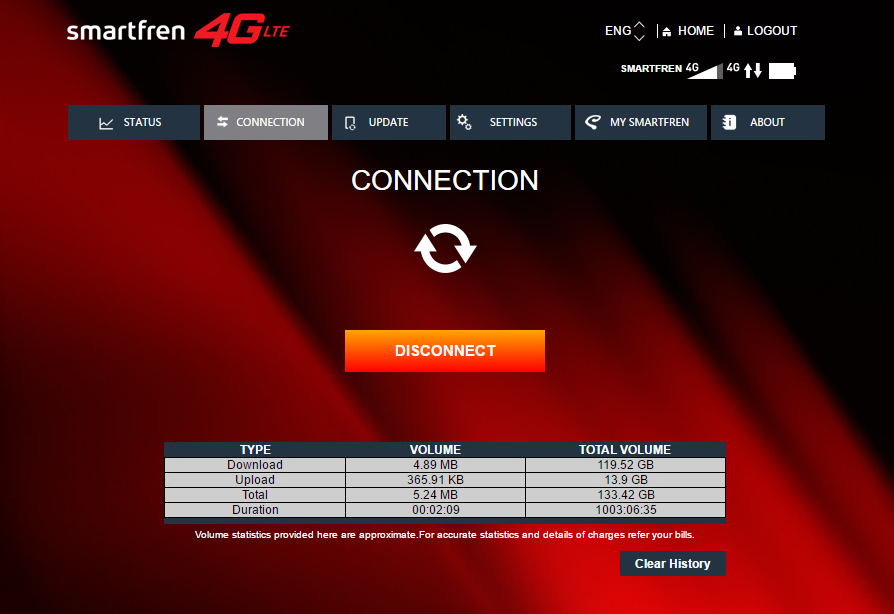
7. Masuk ke tab Connection --> Pastikan Andromax sudak konek ke jaringan 4G LTE.
Konek MiFi Andromax ke Mikrotik

Setting Mikrotik RB951Ui-2HnD

1. Sambungkan Kabel USB Andromax ke port USB Mikrotik RB951Ui-2HnD
2. Login ke Mikrotk RB951Ui-2HnD via Winbox
3. Masuk ke menu Interface --> LTE. Pastikan interface LTE dari Andromax sudah ter-install dan muncul di list. Jika tidak, coba reboot Mikrotik nya dan cek port USB nya pada menu System --> Resources --> USB
Setting MiFi Andromax di Mikrotik
4. Jika Interface LTE sudah muncul, dia akan langsung konek ke jaringan LTE tanpa perlu seting lagi. Tinggal kita ganti nama nya saja menjadi ANDROMAX.
Cara Setting Andromax jadi Modem Mikrotik
5. Buat DHCP Client supaya Mikrotk mendapat IP Address dari Andromax. IP --> DHCP client --> Add -> Interface pilih LTE nya Andromax, sesuai gambar di atas.
6. Jangan lupa buat kan rule NAT Masquerade pada IP --> Firewall --> NAT
Andromax jadi modem Mikrotik Hotspot
7. Jika kita ingin share koneksi internet nya via WiFi, aktifkan dulu interface wlan1 nya, silakan setting sesuai keinginan.
8. Membuat Hotspot Mikrotik menggunakan MiFi Andromax bisa kita lakukan sekarang. Silakan gunakan Hotspot Wizard dengan interface yang digunakan LTE Andromax. 
Baca artikel nya disini :
9. Kita juga bisa melakukan Manajemen Bandwidth MiFi Smartfren Andromax dengan memanfaatkan Queue Mikrotik. 
Baca artikel nya disini : 
10. Sekarang penggunaan MiFi Smartfren Andromax M2P bisa lebih optimal dengan bantuan Mikrotik :)
Perlu diketahui bahwa tidak semua Modem WiFi Andromax bisa dikenali oleh Mikrotik, hanya tipe-tipe tertentu saja yang menggunakan Chipset Huawei, seperti Andromax M2P. Sementara untuk tipe lain yang menggunakan Chipset baru Qualcomm MDM 9307 hingga artikel ini di buat belum bisa dikenali oleh Mikrotik. Tipe MiFi yang belum support Mikrotik yaitu :
  • Andromax M3Y
  • Andromax M3Z
  • Andromax M2S
  • Andromax M2Y
  • dll
Jadi saya sarankan untuk menggunakan Andromax tipe M2P seperti yang saya gunakan pada artikel ini.
 
Copyright © All About. Designed by OddThemes | Distributed By Gooyaabi Templates